

Kompatibilität
Welche Kameras funktionieren
Entscheidend ist, wie die Kamera in deinem Netzwerk erreichbar ist, nicht der Name auf der Verpackung. Du fügst sie auf einem von zwei Wegen hinzu: ViewTile findet sie und spricht mit ihr, oder du gibst ihre Stream-Adresse ein. Was eine Kamera neben Video anbietet, hängt von ihr ab. Die App zeigt genau, was sie gefunden hat.
Drei Arten von Kameras
ViewTile ist für die beiden Wege gebaut, über die Kameras sprechen: den ONVIF-Standard und die RTSP-Stream-Adresse, die die meisten Marken bieten – und für die Kanäle von Rekordern, die jeden Kanal als eigenen Stream anbieten.
Unterstützt den Standard (ONVIF)
Automatisch finden, anmelden, ansehen und einstellen — das Bild und alle angebotenen Kamerafunktionen.
Bietet eine Stream-Adresse (rtsp://)
Die Suche listet sie, wenn ihr Stream-Port antwortet; oder du fügst die Adresse ein. Ansehen. Nichts einzustellen, weil keine Kamera abgefragt werden kann.
Nur Cloud
Keine Verbindung möglich. Eine Kamera, die nur mit der Cloud ihres Herstellers spricht, liefert ViewTile kein lokales Bild.
Ist deine Marke dabei?
Diese Hersteller verkaufen IP-Kameras, die den Standard ONVIF unterstützen oder eine RTSP-Stream-Adresse anbieten. Ihre Rekorder geben die einzelnen Kanäle meist als Stream weiter. Der Markenname allein reicht aber nicht: Suche für dein genaues Modell und seine Firmware im Handbuch oder in den Einstellungen nach „ONVIF“ oder „RTSP“.
- Hikvision, HiLook, Hiwatch
- Dahua, Amcrest, Lorex, Imou
- Reolink
- Axis
- Uniview
- Hanwha (Wisenet)
- Bosch
- Avigilon
- Vivotek
- i-PRO (Panasonic)
- Sony
- Mobotix
- Pelco
- Honeywell
- Milesight
- Tiandy
- GeoVision
- ACTi
- Provision-ISR
- Speco
- Sunell
- TP-Link Tapo und VIGI
- Annke
- Foscam
- Swann
- Zosi
- Anpviz
- Ubiquiti UniFi Protect
- EZVIZ
- eufy (Modelle mit RTSP)
- Rekorder, die den Standard unterstützen (ONVIF Profile S für ihre Kanäle, Profile G für ihre Aufnahmen): NVR von Hikvision, Dahua und Uniview; Synology Surveillance Station; QNAP QVR — jeder Kanal wird als eigene Kamera hinzugefügt
Nur Cloud, daher nicht mit ViewTile
Kameras dieser Marken sprechen nur mit der Cloud ihres Herstellers und liefern kein lokales Bild:
- Ring
- Arlo
- Google Nest
- Blink
- Wyze, sofern die RTSP-Firmware nicht installiert ist
Mit einer Kamera, die den Standard unterstützt
Was ViewTile damit tun kann
Alles unten wird von der Kamera abgefragt und nur angeboten, wenn sie es unterstützt. Auf ihrer eigenen Seite steht, was sie nicht anbietet. Du musst also nicht raten.
Die letzte Minute, gespeichert
Solange eine Kamera auf dem Bildschirm zu sehen ist, hält das Smartphone ihre letzten sechzig Sekunden vor. Eine von der Kamera gemeldete Bewegung oder ein Fingertipp macht daraus einen Clip. Ohne Cloud, nur beim Zuschauen.
Ein Smartphone als Kamera
Ein altes Smartphone wird zu einer Kamera, die den Standard unterstützt. Die Kameraübersicht, ein Rekorder oder eine andere App findet es und zeigt sein Bild über dein WLAN. Die Anmeldung ist von Anfang an eingeschaltet, mit einem zufälligen Passwort, das auf jedem Smartphone erzeugt wird; du kannst es ändern oder die Anmeldung ausschalten. Auf Android als Dienst, auf iPhone und Mac bei geöffneter App.
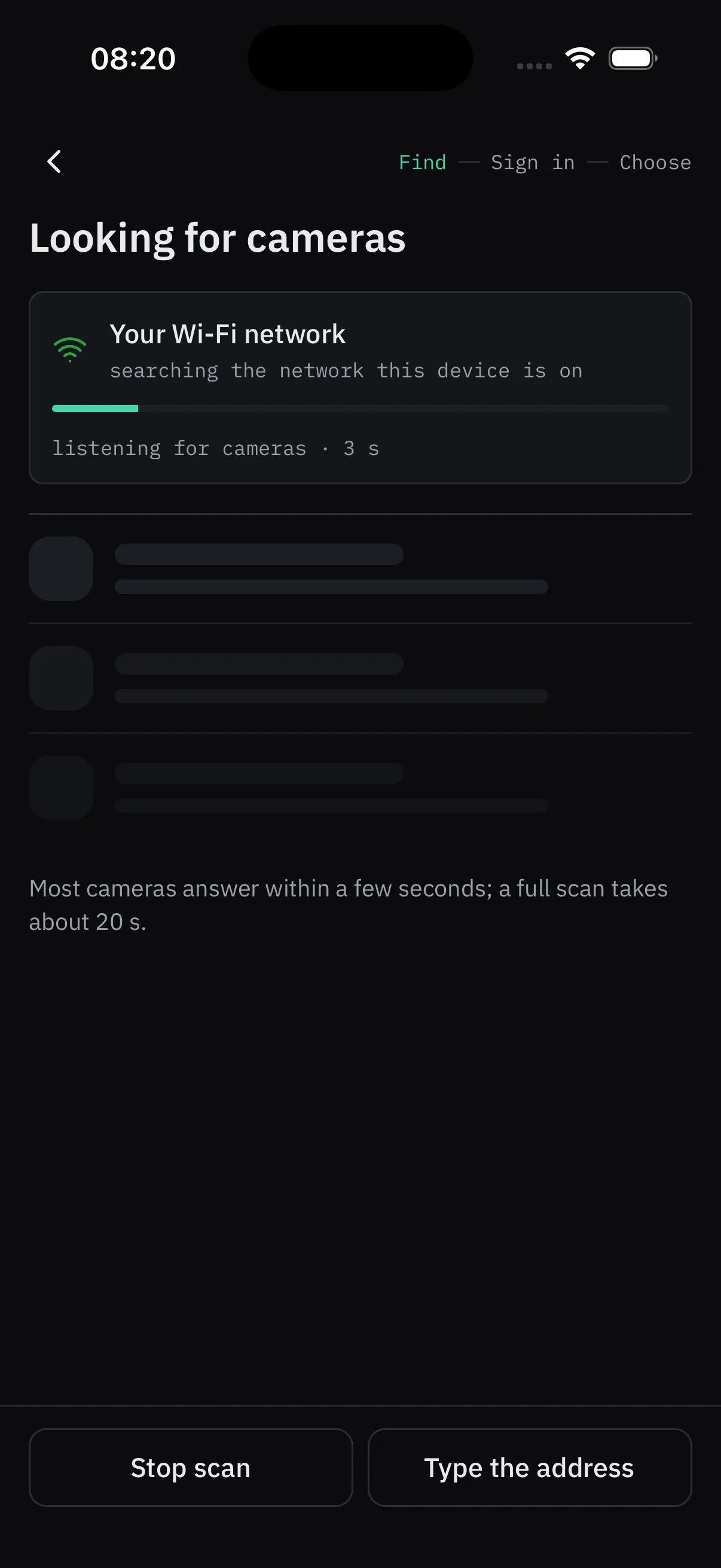
Den ganzen Standort finden
Die Suche fragt das Netzwerk auf den Wegen, auf denen Kameras antworten — der eigene Aufruf des Standards, UPnP, die üblichen Web-Ports und der Stream-Port — und listet auch Kameras, die nur streamen. Markiere mehrere, gib einen Login ein, und sie werden nacheinander geprüft. Eine Kamera mit neuer Adresse behält ihre Einstellungen. „Gründlicher suchen“ fragt jede Adresse auf jedem dieser Ports, in etwa einer Minute; eine Kamera auf einem anderen Port fügst du über ihre Adresse hinzu.
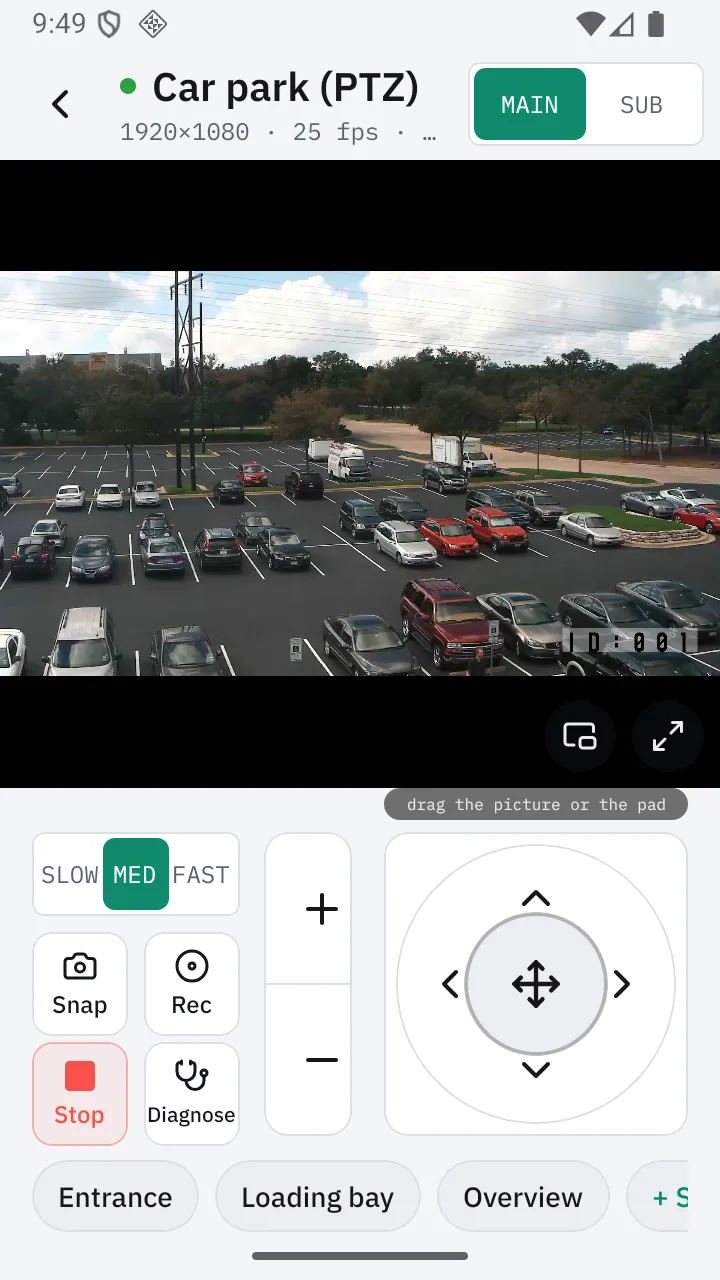
Kamera bewegen
Schwenken, Neigen und Zoomen per Steuerfeld oder durch Ziehen am Bild, mit drei Geschwindigkeiten. Rufe gespeicherte Positionen per Fingertipp auf, speichere die aktuelle Position oder lege sie als Grundposition fest. Bei beweglichen Kameras.
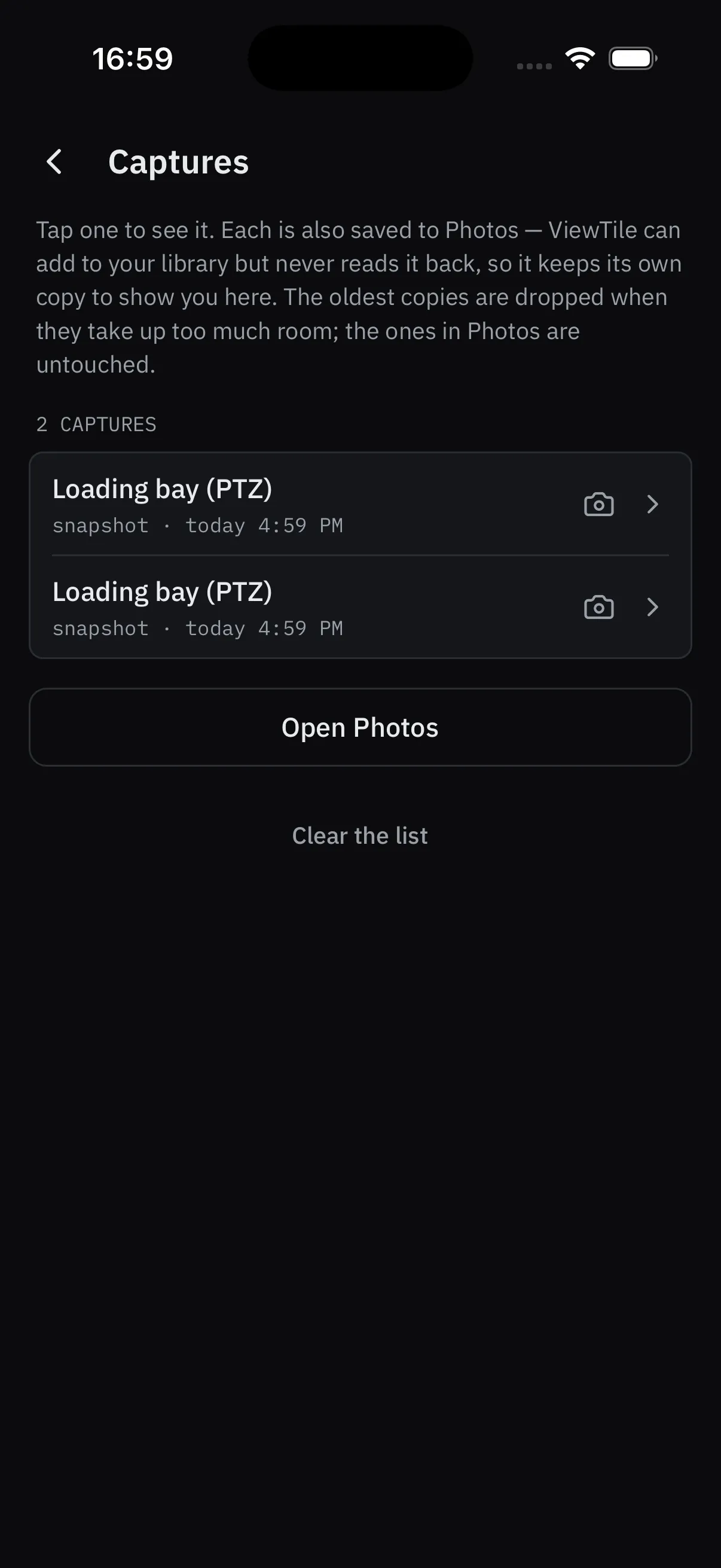
Schnappschuss und Clip
Ein Standbild oder ein Clip von bis zu fünf Minuten direkt in deine Fotomediathek, mit Kamera und Zeitpunkt vermerkt.
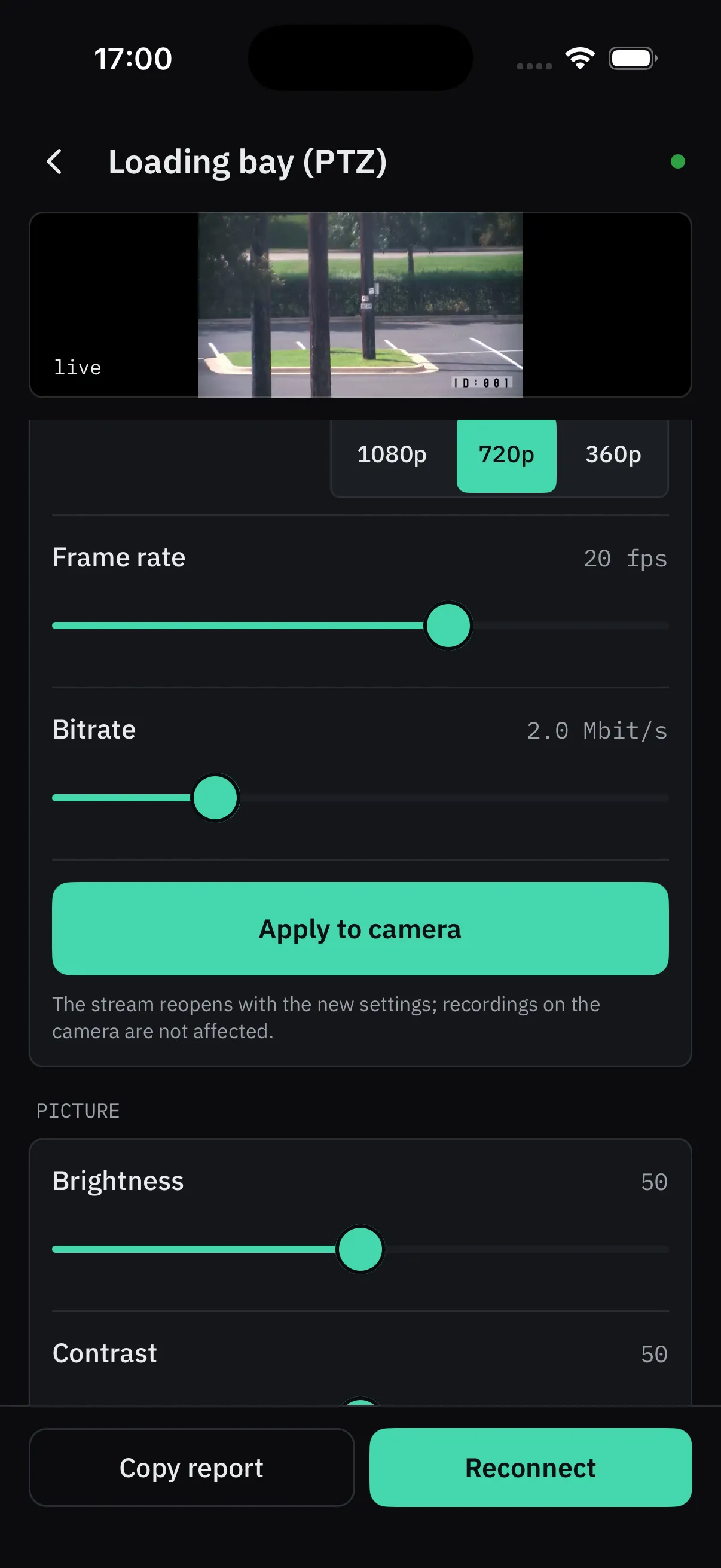
Stream wählen und anpassen
Wähle den Stream für die Kameraübersicht und den Vollbildmodus. Stelle Auflösung, Bildrate und Bitrate auf Werte ein, die die Kamera selbst akzeptiert.
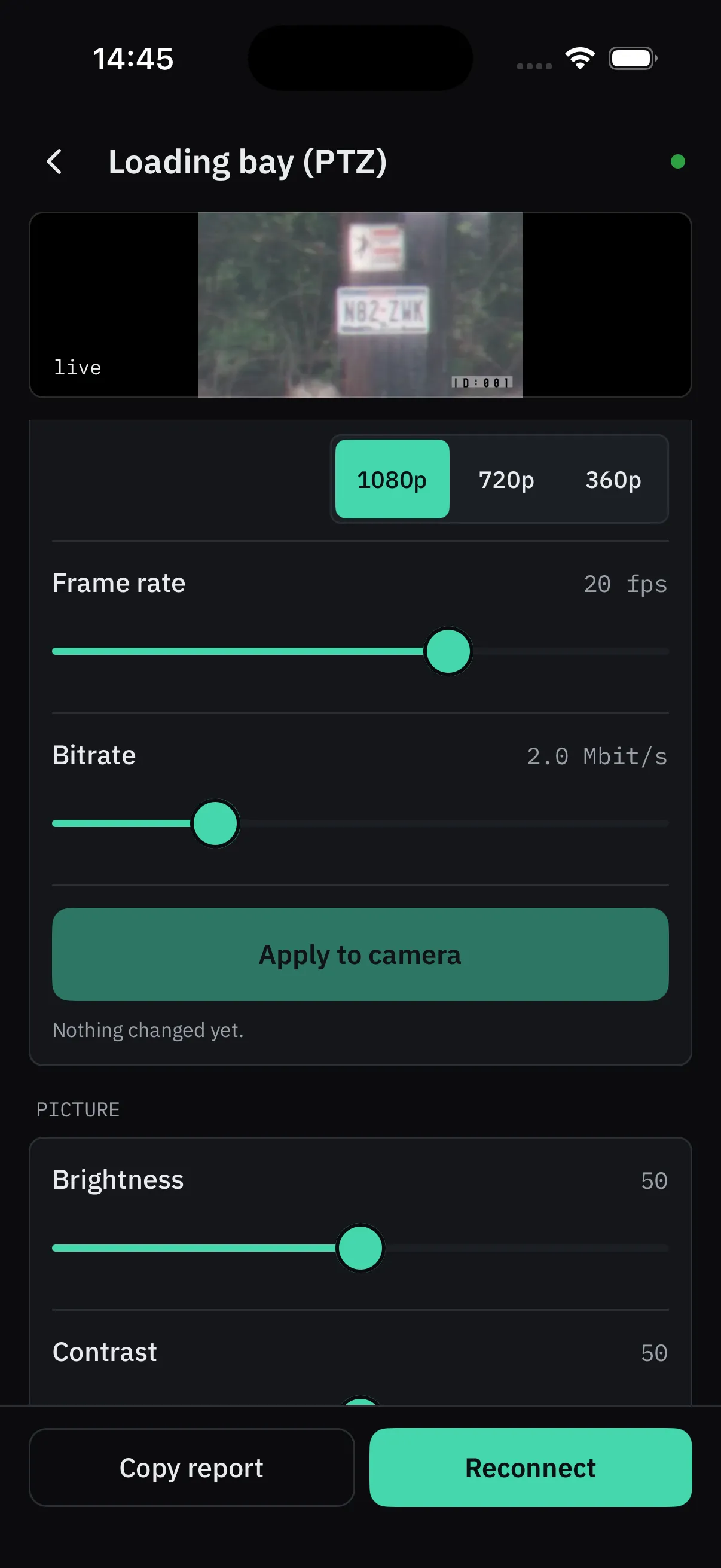
Bild und Belichtung
Helligkeit, Kontrast, Sättigung, Schärfe, erweiterter Dynamikumfang, Tag- und Nachtmodus sowie Blende — automatisch oder von Hand. Soweit die Kamera sie anbietet.
Fokus
Automatisch oder durch Gedrückthalten von Nah und Fern selbst einstellen. Bei Kameras mit motorisiertem Objektiv.
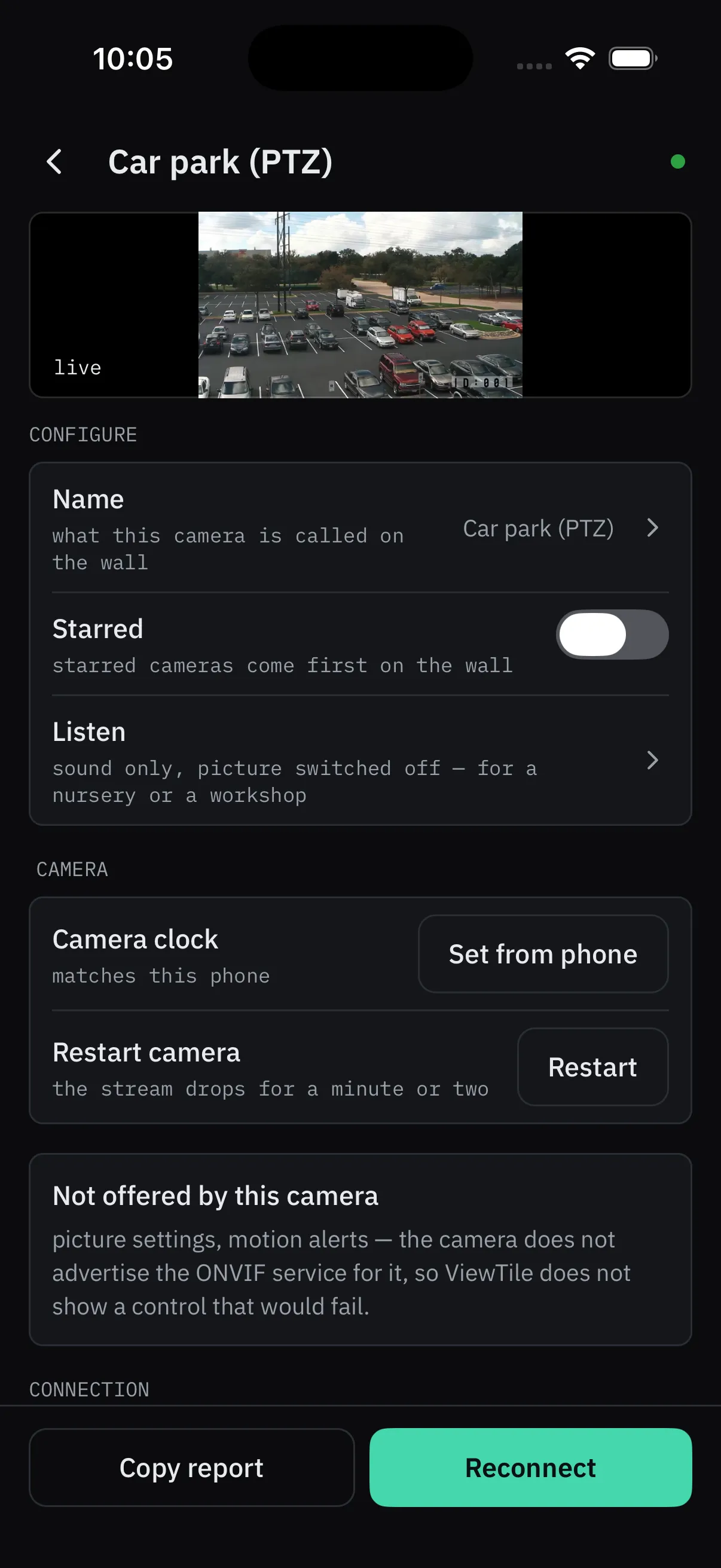
Uhr und Neustart
Übernimm die Uhrzeit vom Smartphone. Eine stark abweichende Uhr lässt die Kamera auch ein korrektes Passwort ablehnen. Starte sie neu, ohne auf eine Leiter zu steigen.
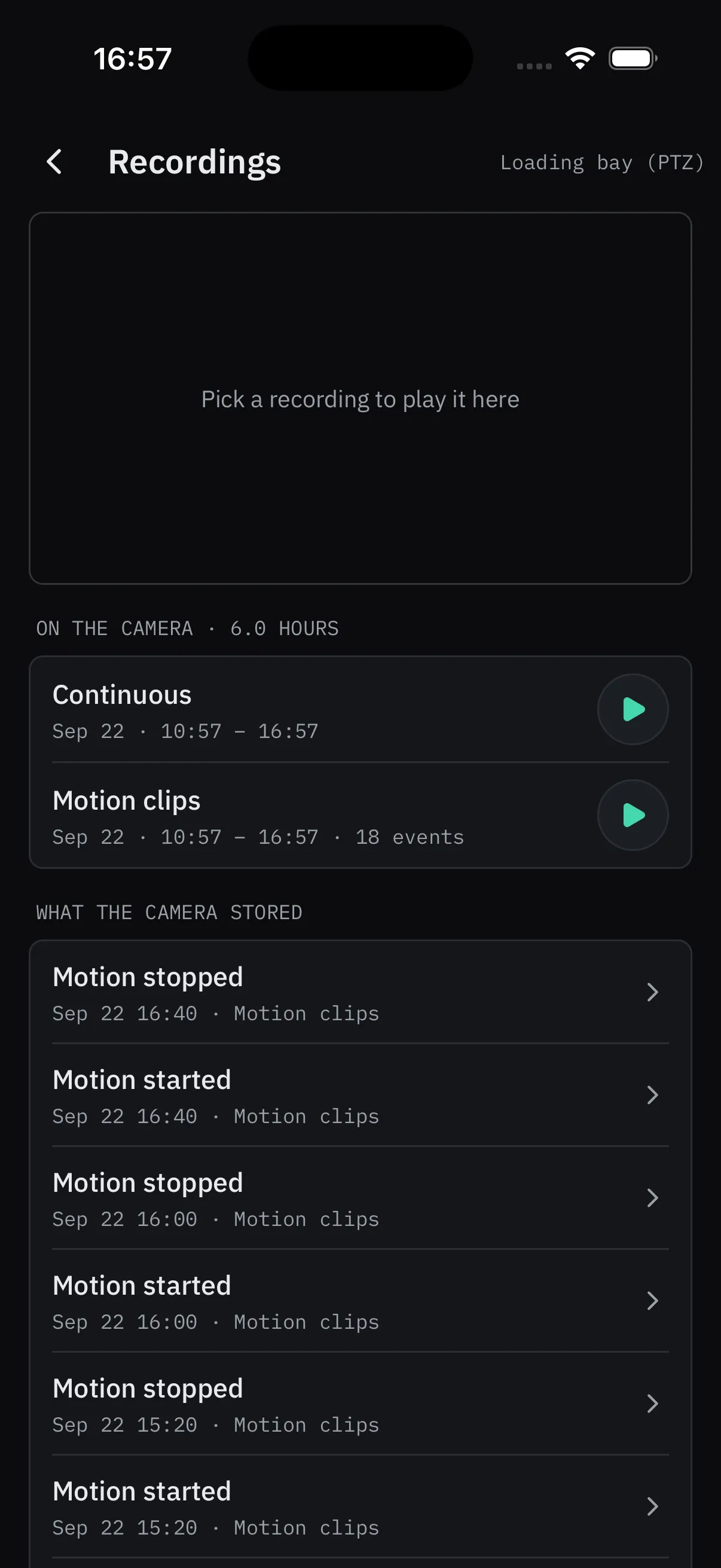
Aufnahmen auf der Kamera
Zeige an und spiele ab, was die Kamera auf ihrer eigenen Karte oder ihrem Speicher aufbewahrt. Bei Kameras mit eigener Aufnahmefunktion (Profile G).
Relais, Scheibenwischer, Infrarotlampe
Löse den Kontakt zu einem Tor oder Licht aus, betätige den Scheibenwischer und schalte die Lampe. Soweit an der Kamera vorhanden.
Alarme beim Zuschauen
Bewegung und andere Kameraalarme werden angezeigt, sobald sie auftreten. So kannst du den Erkennungsbereich vom Boden aus prüfen.
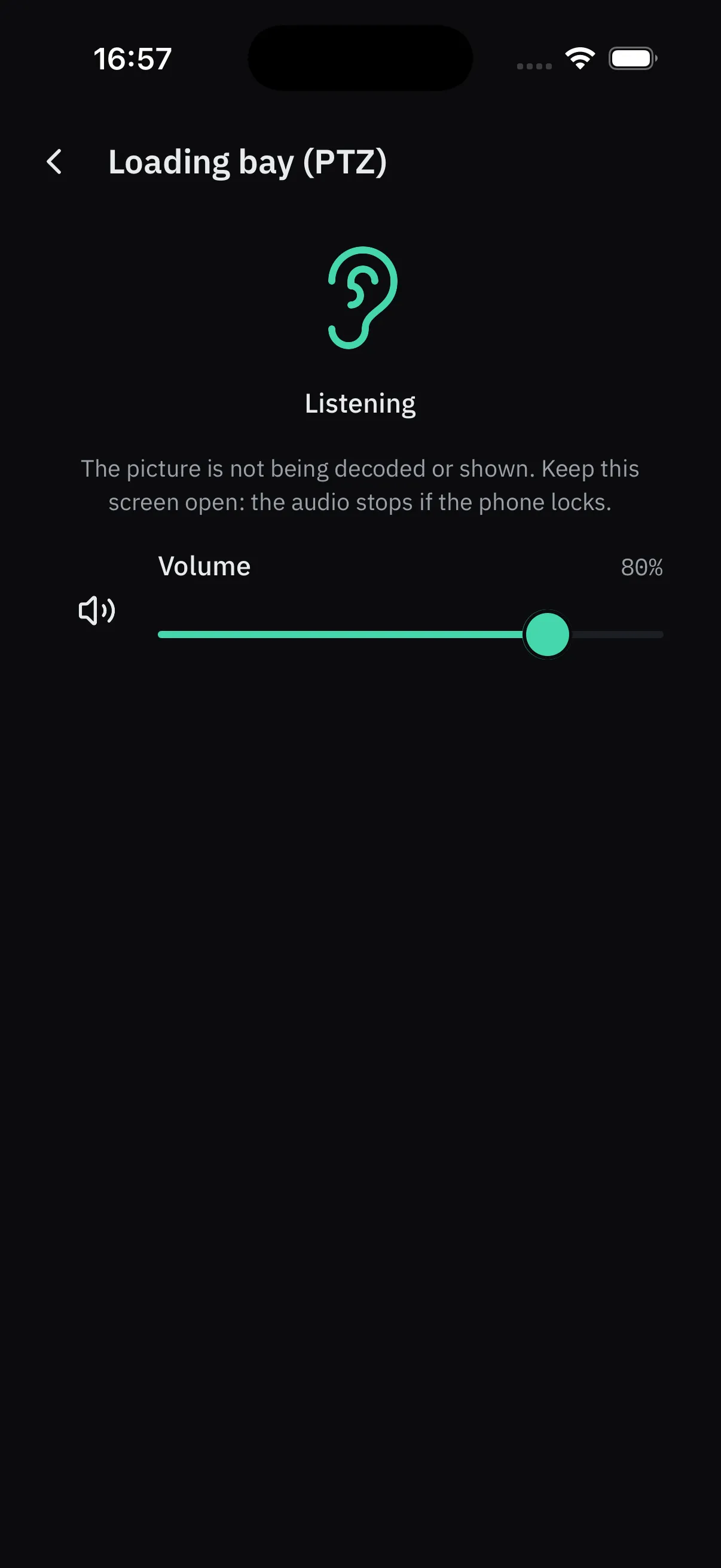
Zuhören ohne Bild
Nur Ton, Bild aus — im Kinderzimmer oder in der Werkstatt. Bei Kameras mit Mikrofon.
Bild im Bild
Lass eine Kamera in einem kleinen Fenster in der Ecke laufen, während du das Smartphone für etwas anderes nutzt.
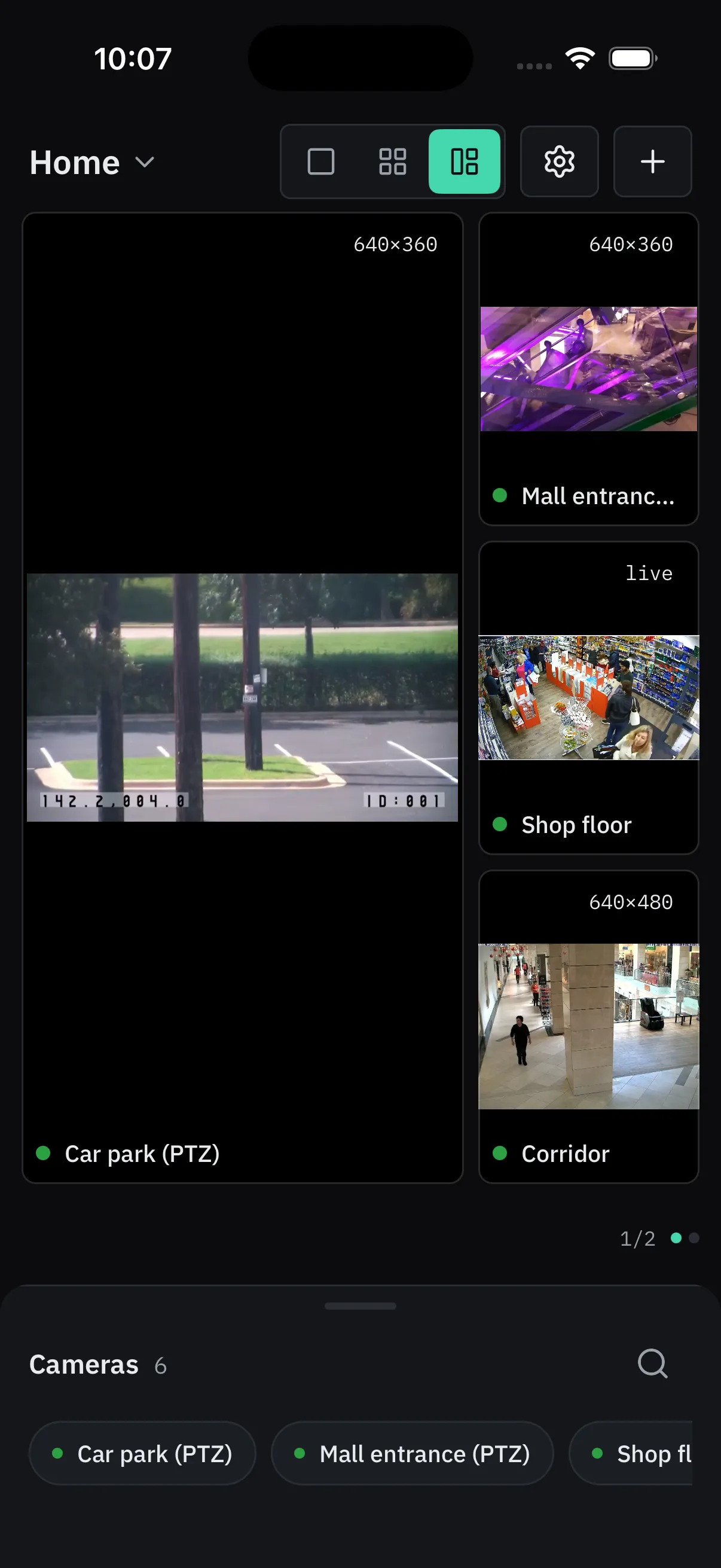
Kameraübersicht und gespeicherte Ansichten
Eine, vier oder eine große und drei kleine Kameras auf Smartphone oder Fernseher; neun oder eine große und fünf kleine auf dem Tablet; sechzehn auf dem Mac oder einem breiten Bildschirm. Mehr mit automatisch wechselnden Seiten. „Hof“ und „Kassen“ als gespeicherte Ansichten, die du per Fingertipp öffnest.
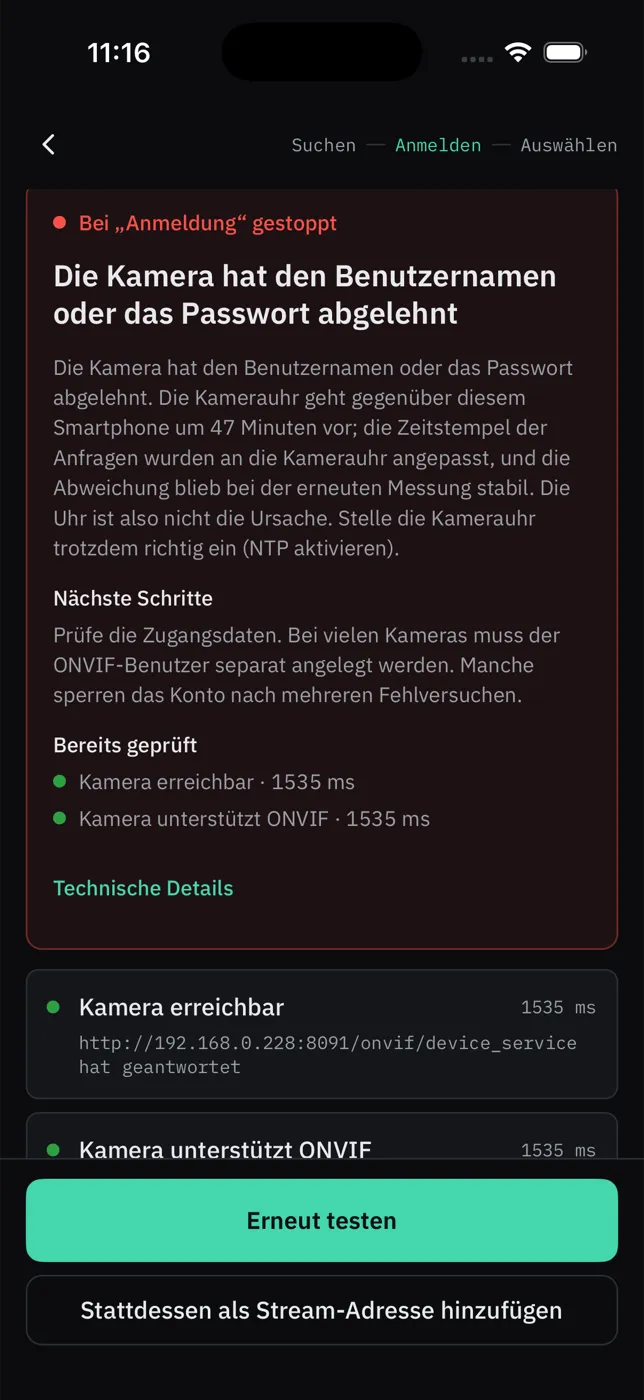
Eine Seite mit den Antworten
Antwortzeit, Zeitabweichung, der tatsächlich gesendete Stream und die letzte Antwort — als Bericht kopierbar, ohne Passwörter.
Die App sperren, nicht die Kameras
Face ID, Touch ID oder Gerätecode auf dem iPhone — Fingerabdruck, Gesichtserkennung oder die PIN der Bildschirmsperre auf Android — bevor die Kameras zu sehen sind. Die Kameraübersicht wird verdeckt, bevor die App im App-Umschalter erscheint. Auf einem Fernseher schützt eine vierstellige PIN.
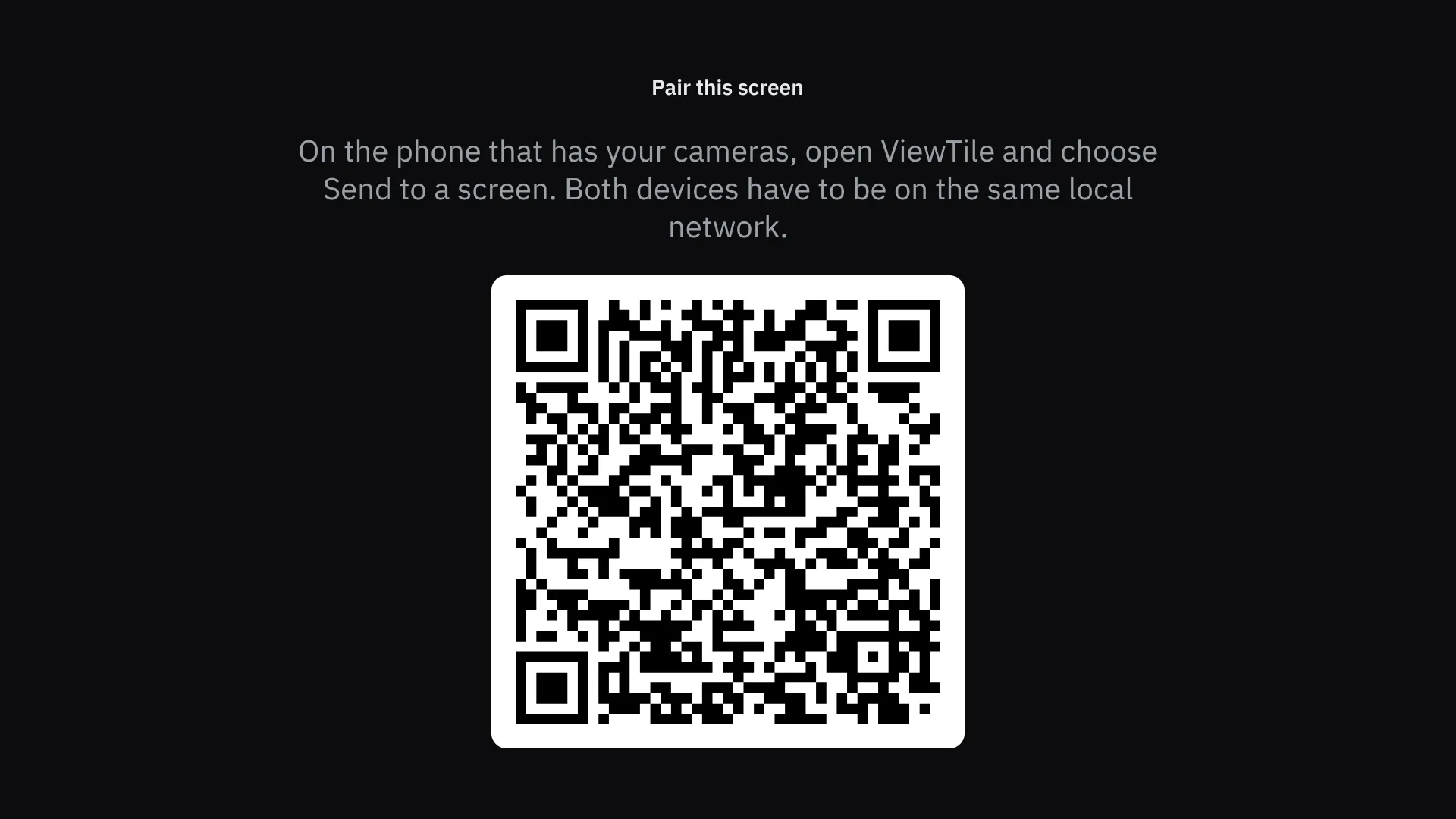
An einen Bildschirm senden
Ein Fernseher oder ein anderes Smartphone erhält die Kameras per Code über dein eigenes Netzwerk. Die Übertragung zwischen den beiden Geräten ist verschlüsselt.
Kameras, die ViewTile finden und abfragen kann
Die meisten Marken unterstützen den gemeinsamen Standard ONVIF. Den Namen findest du oft im Handbuch oder auf der Webseite der Kamera. ViewTile findet solche Kameras im Netzwerk, meldet sich mit ihrem Benutzernamen und Passwort an, listet ihre Streams auf und lässt dich Auflösung, Bild, Schwenken, Neigen, Zoom und Uhr einstellen.
Vor der Anmeldung vergleicht ViewTile die Uhr der Kamera mit der des Smartphones und gleicht kleine Abweichungen aus. Eine stark abweichende Uhr wird als Uhrzeitproblem gemeldet, nicht als falsches Passwort.
Technische Details
- ONVIF Profile S ist die Grundlage. Kameras mit Profile T funktionieren genauso, mit neueren Videocodecs. Bei Kameras mit Profile G kann ViewTile zusätzlich die auf der Kamera gespeicherten Aufnahmen auflisten und abspielen.
- Anmeldung: WS-Security UsernameToken und HTTP Digest, einschließlich der SHA-256-Varianten.
- Suche: WS-Discovery und SSDP (UPnP), danach ein Durchlauf durch das lokale Netzwerk auf den Ports 80, 8000, 8080, 8081, 8090 und 8899 und eine RTSP-Prüfung auf 554 und 8554 für Kameras, die nur streamen. „Gründlicher suchen“ fragt jede Adresse auf jedem dieser Ports; eine Kamera auf einem anderen Port fügst du über ihre Adresse hinzu.
Kameras, die nur eine Stream-Adresse anbieten
Eine Türklingel, ein Videoserver, ein Rekorderkanal oder eine ältere Kamera unterstützt vielleicht nicht den Standard, bietet aber eine Stream-Adresse an. Sie beginnt meist mit rtsp:// und steht im Handbuch. Füge diese Adresse in ViewTile ein, und das Bild wird angezeigt. Es gibt nichts einzustellen, weil keine Kamerafunktionen abgefragt werden können.
Technische Details
- rtsp://- und rtsps://-Streams, H.264 und H.265.
- http://-MJPEG-Streams.
- Benutzername und Passwort liegen im sicheren Speicher des Geräts, nicht in der Adresse — auch ein Login, der in der Adresse eingefügt wurde, oder ein Token, den manche Rekorder hinter ein „?“ setzen.
Dein Netzwerk
ViewTile funktioniert im WLAN der Kameras, und nur dort. Es braucht und nutzt keine Internetverbindung. Auf iPhone und iPad fragt es vor der ersten Suche nach Zugriff auf das lokale Netzwerk — genau dort arbeitet es.
Es findet nur Kameras im Netzwerk deines Smartphones. Eine Kamera in einem separaten Netzwerk im selben Gebäude wird beim Scan nicht gefunden, auch wenn sie per Adresse erreichbar ist. Trennt der Router WLAN-Geräte voneinander („Client-Isolation“ oder „AP-Isolation“), erreicht das Smartphone die Kameras gar nicht. Wenn nichts antwortet, nennt die App diese Punkte als wahrscheinliche Ursachen.
Was von der Kamera abhängt
Schwenken, Neigen, Zoom, gespeicherte Positionen, Fokus, Bild- und Belichtungseinstellungen, Scheibenwischer, Infrarotlampe, Bewegungsmeldungen und Aufnahmen auf der Kamera werden angezeigt, wenn die Kamera sie anbietet. Sonst werden sie weggelassen. Auf der eigenen Seite der Kamera steht, was sie nicht anbietet.