

Compatibilidad
Qué cámaras funcionan
La compatibilidad depende de cómo se puede acceder a la cámara en tu red, no del nombre de la caja. Una cámara se añade de dos formas: dejando que ViewTile la encuentre y se comunique con ella, o introduciendo su dirección de flujo. Las funciones disponibles además del vídeo dependen de la cámara, y la app muestra exactamente lo que ha encontrado.
Tres tipos de cámara
ViewTile está hecho para las dos formas en que hablan las cámaras: el estándar ONVIF y la dirección de flujo RTSP, que ofrecen la mayoría de las marcas, y para los canales de los grabadores que ofrecen cada uno como un flujo.
Sigue el estándar (ONVIF)
Se detecta automáticamente, se inicia sesión, se ve y se ajusta: la imagen y todos los controles que ofrece la cámara.
Proporciona una dirección de flujo (rtsp://)
La búsqueda la muestra si responde su puerto de flujo, o se añade pegando la dirección. Se ve. No hay nada que ajustar porque no hay una cámara a la que consultar.
Solo nube
No se puede conectar. Una cámara que solo se comunica con la nube de su fabricante no ofrece una imagen local que ViewTile pueda mostrar.
¿Quieres comprobar tu marca?
Estos fabricantes venden cámaras IP que siguen el estándar (ONVIF) o proporcionan una dirección de flujo (RTSP), y sus grabadores suelen ofrecer cada canal como un flujo. La marca por sí sola no basta: busca «ONVIF» o «RTSP» en el manual o en la página de ajustes de tu modelo y firmware concretos.
- Hikvision, HiLook, Hiwatch
- Dahua, Amcrest, Lorex, Imou
- Reolink
- Axis
- Uniview
- Hanwha (Wisenet)
- Bosch
- Avigilon
- Vivotek
- i-PRO (Panasonic)
- Sony
- Mobotix
- Pelco
- Honeywell
- Milesight
- Tiandy
- GeoVision
- ACTi
- Provision-ISR
- Speco
- Sunell
- TP-Link Tapo y VIGI
- Annke
- Foscam
- Swann
- Zosi
- Anpviz
- Ubiquiti UniFi Protect
- EZVIZ
- eufy (modelos con RTSP)
- Grabadores que siguen el estándar (ONVIF Profile S para sus canales, Profile G para sus grabaciones): NVR de Hikvision, Dahua y Uniview; Synology Surveillance Station; QNAP QVR — cada canal se añade como una cámara independiente
Solo nube, por lo que no funcionan con ViewTile
Las cámaras vendidas bajo estos nombres solo se comunican con la nube de su fabricante y no ofrecen una imagen local:
- Ring
- Arlo
- Google Nest
- Blink
- Wyze, salvo que tenga instalado el firmware RTSP
Con una cámara que sigue el estándar
Qué puede hacer ViewTile con ella
Todo lo que aparece a continuación se consulta a la cámara y solo se ofrece si esta indica que lo admite. Su página enumera lo que no ofrece para que no tengas que adivinarlo.
El último minuto, guardado
Mientras una cámara está en pantalla, el teléfono conserva sus últimos sesenta segundos. Un aviso de movimiento de la cámara, o un toque, convierte ese minuto en un clip. Sin nube, solo mientras la ves.
Un teléfono como cámara
Un teléfono antiguo se convierte en una cámara que sigue el estándar: el mosaico, un grabador u otra app la detecta y reproduce por tu Wi-Fi. El inicio de sesión está activado desde el principio, con una contraseña aleatoria creada en cada teléfono; puedes cambiarla o desactivarlo. En Android, como servicio; en iPhone y Mac, mientras la app está abierta.
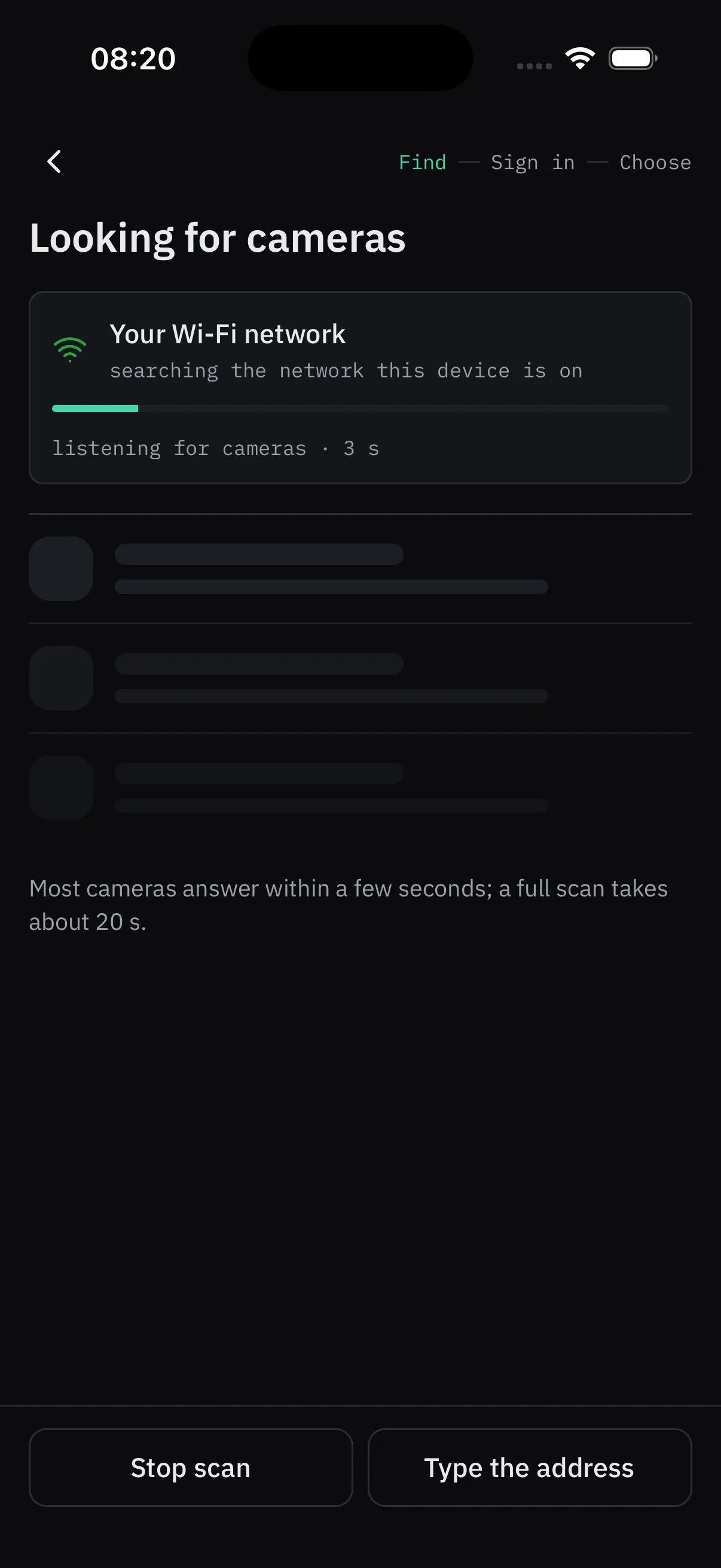
Encuentra todo el recinto
La búsqueda pregunta a la red por las vías a las que responden las cámaras (la llamada del propio estándar, UPnP, los puertos web habituales y el puerto de flujo) y también muestra las cámaras que solo transmiten. Marca varias, indica un acceso y se comprueban una a una; una cámara que cambió de dirección conserva sus ajustes. «Buscar a fondo» pregunta a cada dirección en cada uno de esos puertos, en alrededor de un minuto; una cámara en otro puerto se añade escribiendo su dirección.
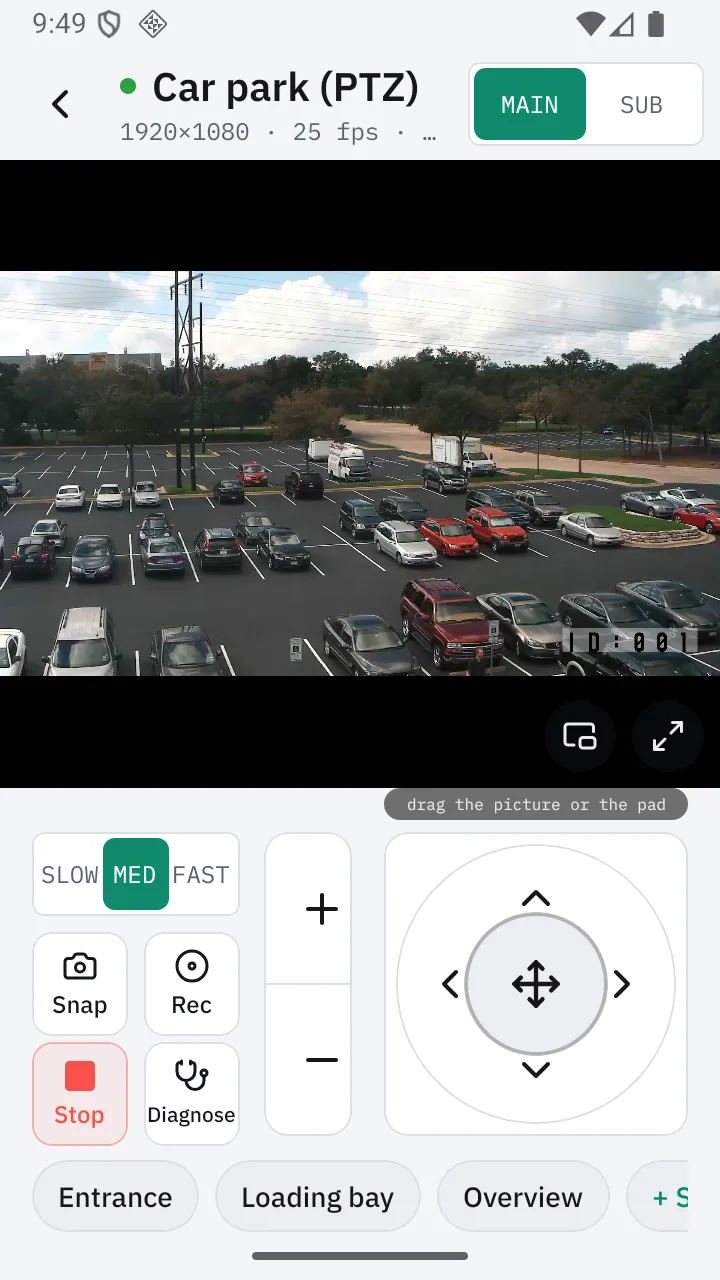
Muévela
Gira, inclina y ajusta el zoom con el control de dirección o arrastrando la imagen. Tres velocidades. Ve a una posición guardada con un toque, guarda la actual o fíjala como posición inicial. Cámaras que se mueven.
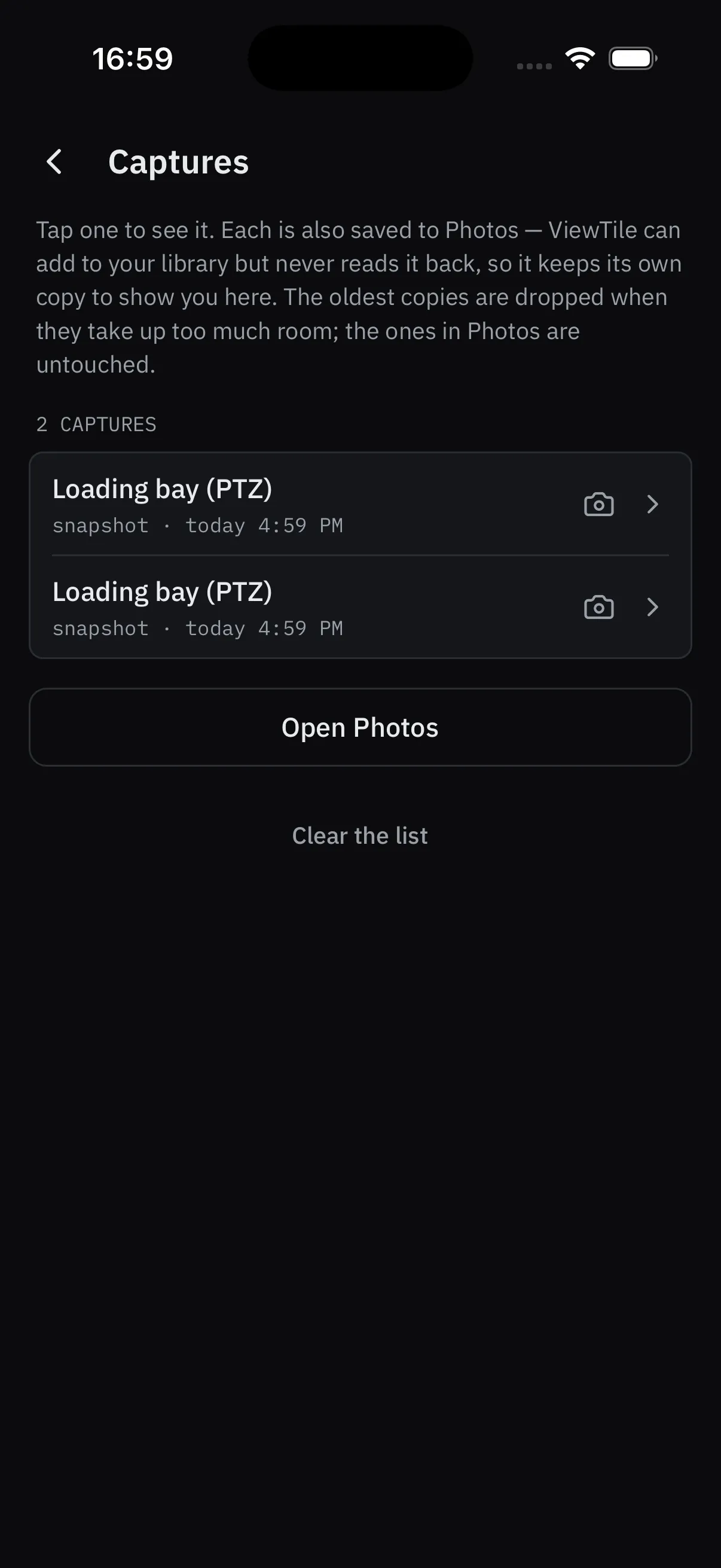
Captura y clip
Una foto o un clip de hasta cinco minutos, directamente en tu biblioteca de fotos, con un registro de la cámara y la hora.
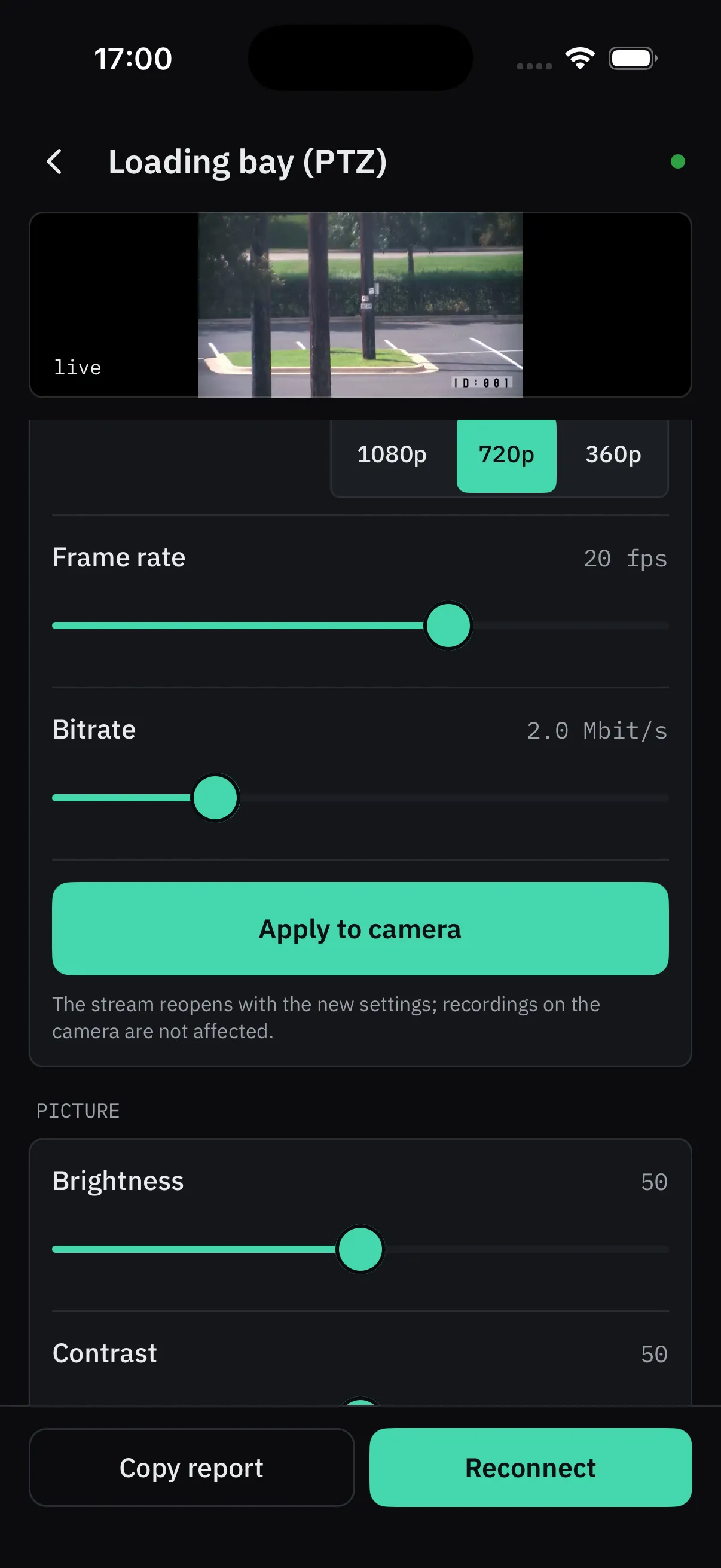
Elige y ajusta la imagen
Elige qué flujo se usa en el mosaico y cuál a pantalla completa. Ajusta la resolución, la tasa de fotogramas y la tasa de bits entre los valores que admite la cámara.
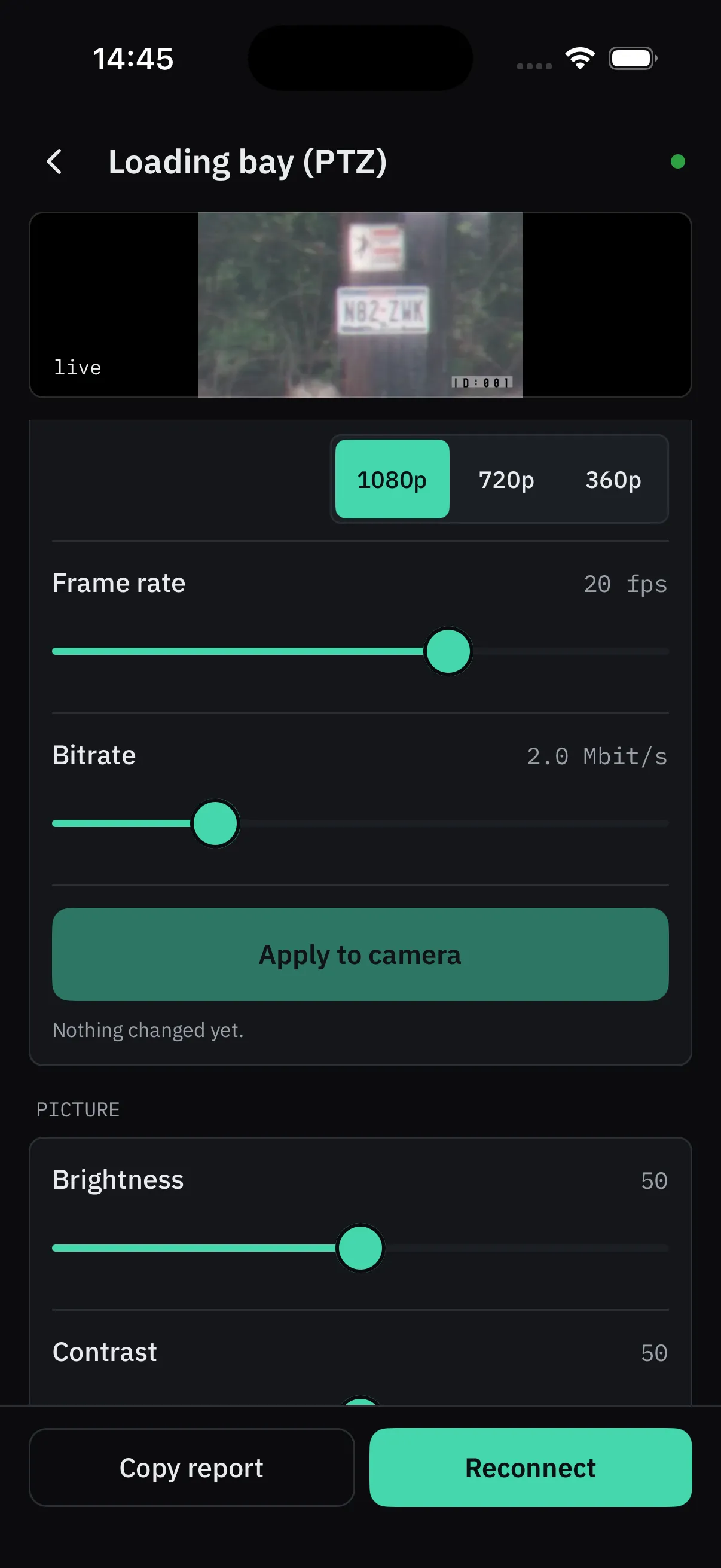
Imagen y exposición
Brillo, contraste, saturación, nitidez, rango dinámico amplio, modo diurno y nocturno, y el iris, automático o manual. Cuando la cámara los ofrece.
Enfoque
Automático, o mantén pulsado cerca o lejos para ajustarlo tú. Cámaras con objetivo motorizado.
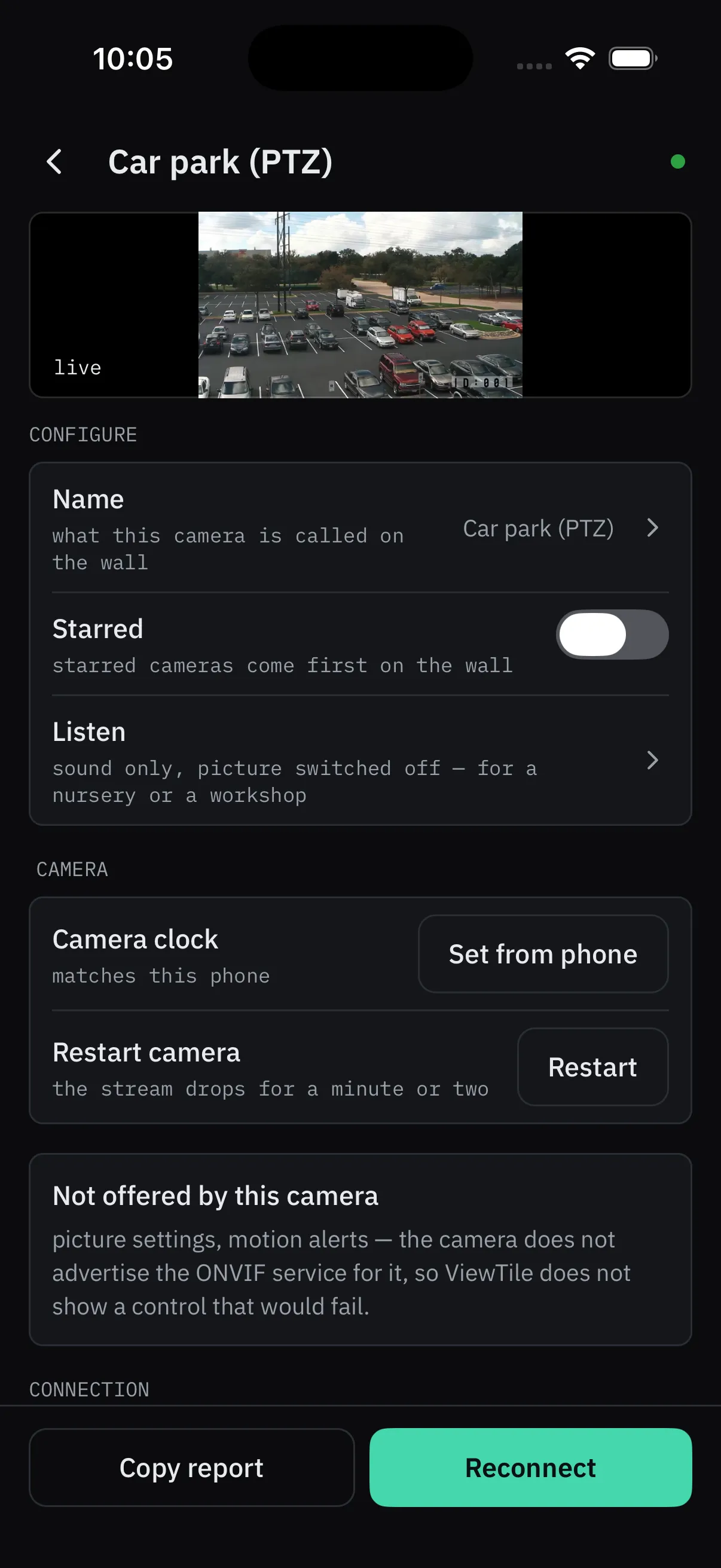
Reloj y reinicio
Ajusta el reloj de la cámara desde el teléfono —un reloj muy desajustado hace que una cámara rechace una contraseña correcta— y reiníciala sin subirte a una escalera.
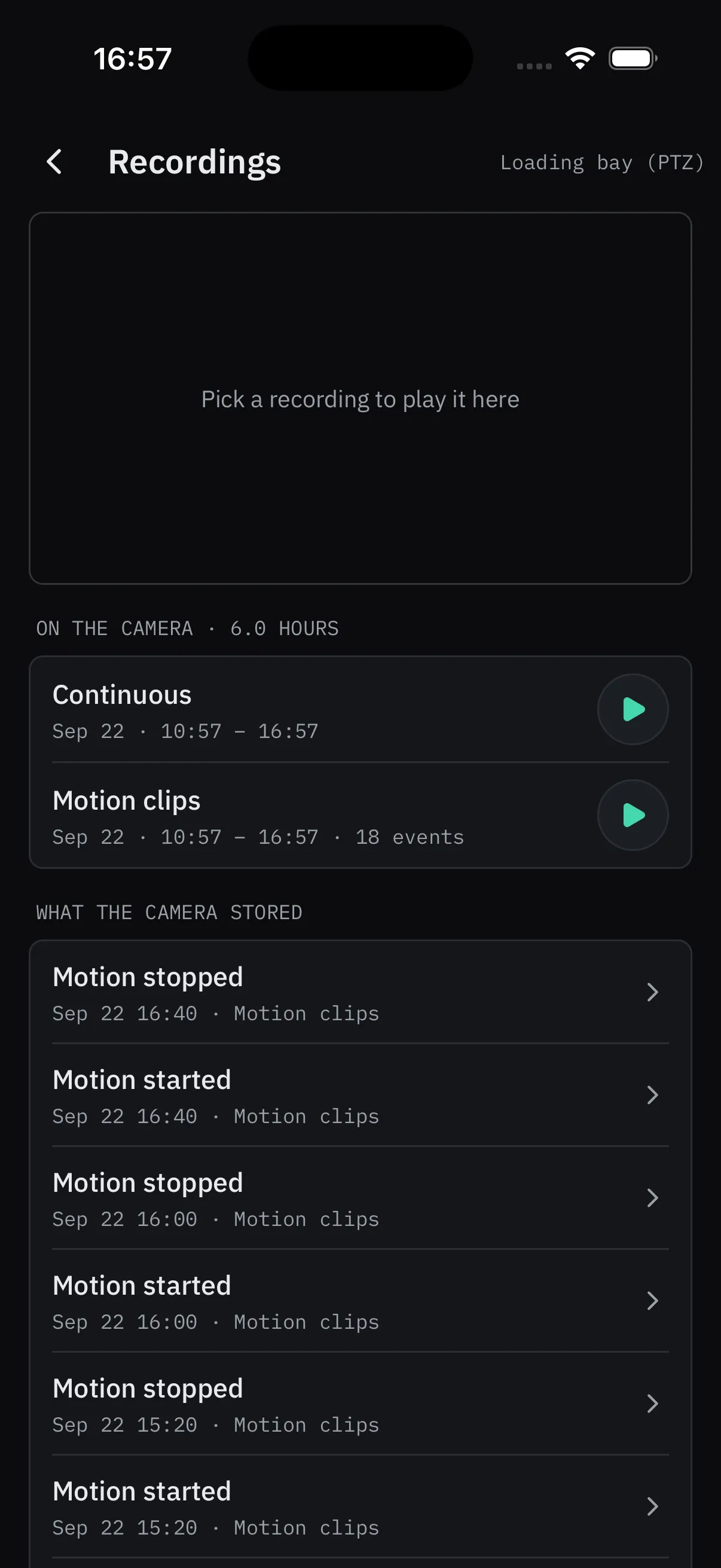
Grabaciones en la cámara
Consulta y reproduce lo que la cámara guarda en su propia tarjeta o almacenamiento. Cámaras con grabación interna (Profile G).
Relé, limpiaparabrisas y lámpara infrarroja
Activa el contacto conectado a una puerta o una luz, pon en marcha el limpiaparabrisas y enciende o apaga la lámpara. Cuando la cámara los tiene.
Alarmas mientras miras
El movimiento y las demás alarmas de la cámara se muestran cuando ocurren, para que puedas comprobar la zona de detección sin subirte a una escalera.
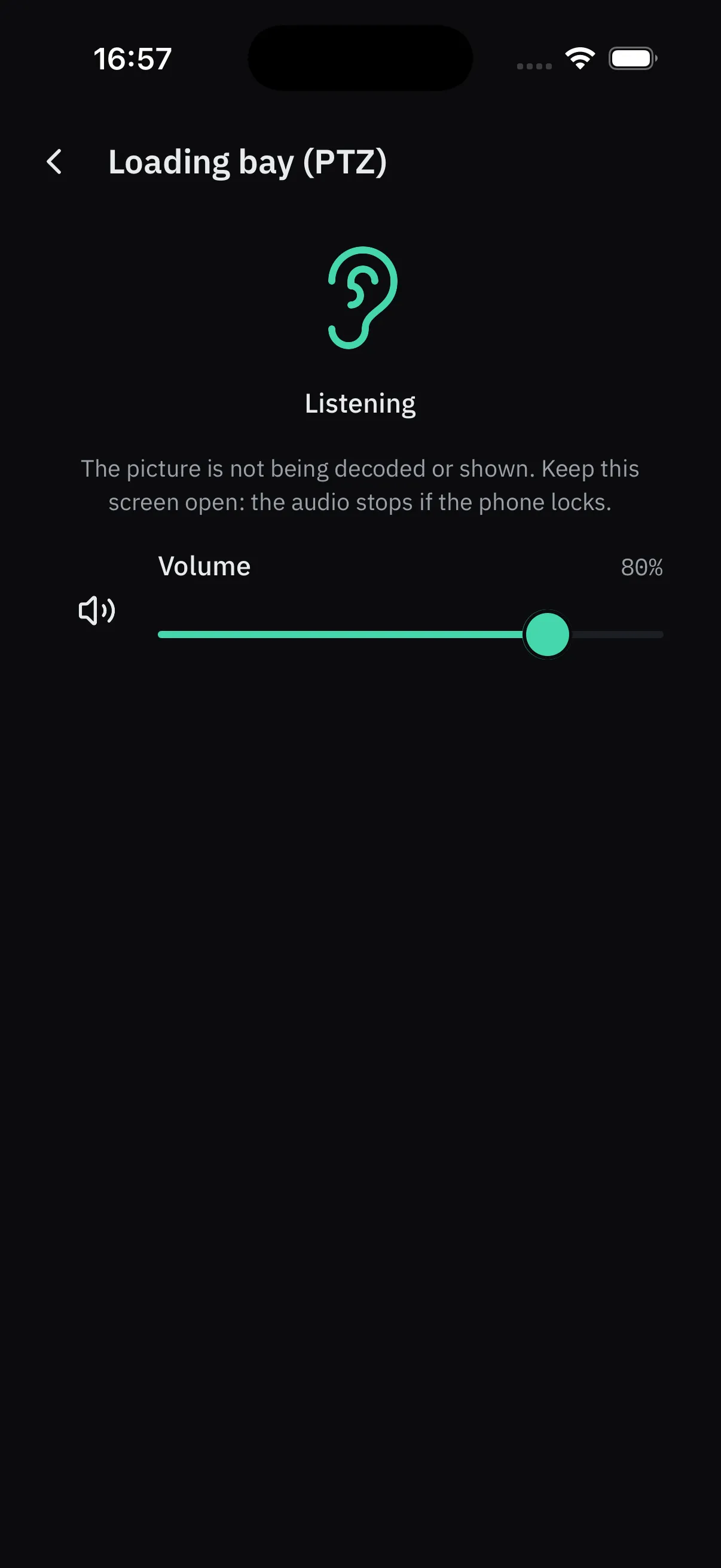
Escuchar sin mirar
Solo sonido, sin imagen: una habitación infantil, un taller. Cámaras con micrófono.
Imagen en imagen
Mantén una cámara flotando en una esquina mientras usas el teléfono para otra cosa.
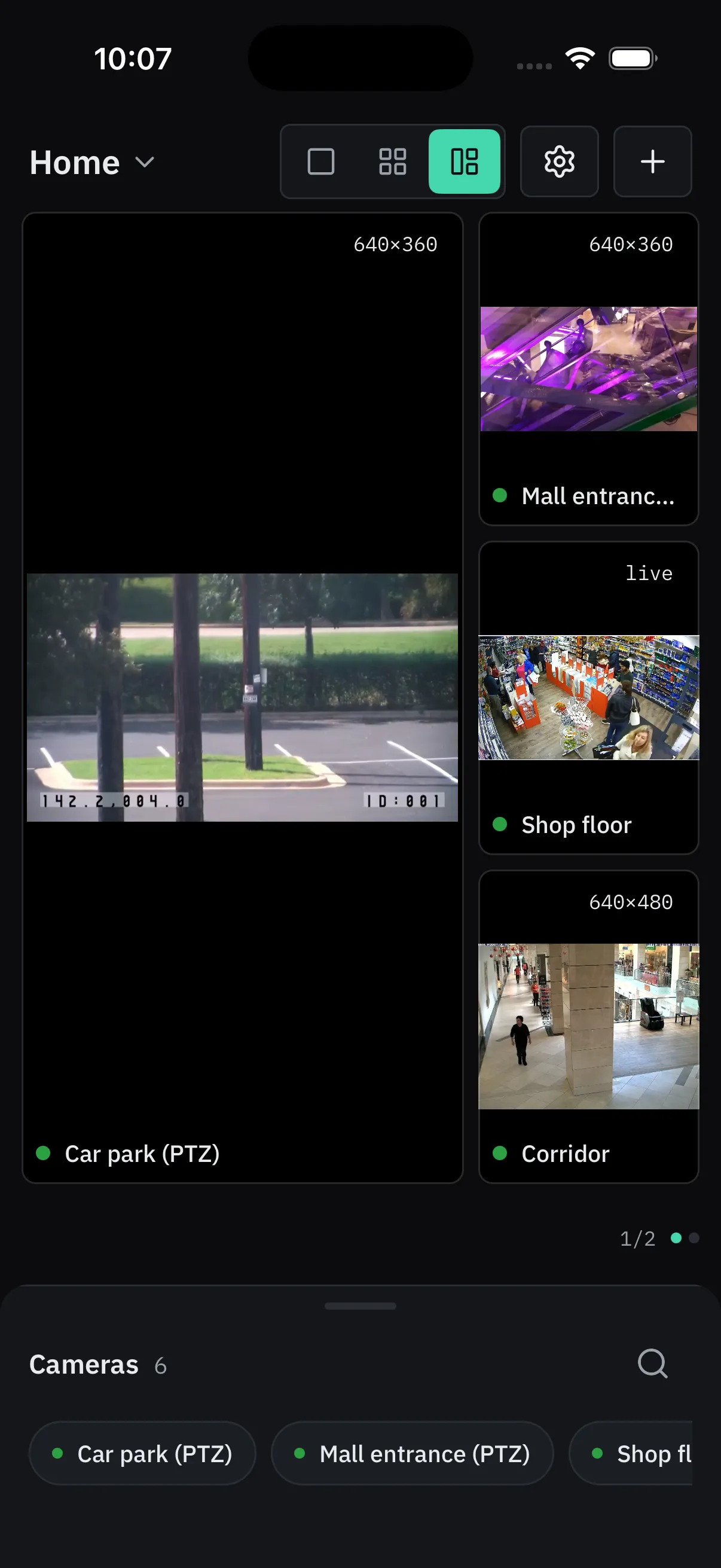
El mosaico y las vistas guardadas
Una, cuatro o una más tres cámaras en un teléfono o un televisor; nueve o una más cinco en una tablet; dieciséis en un Mac o en una pantalla ancha; más en páginas que cambian solas; «Patio» y «Cajas» guardados como vistas que abres con un toque.
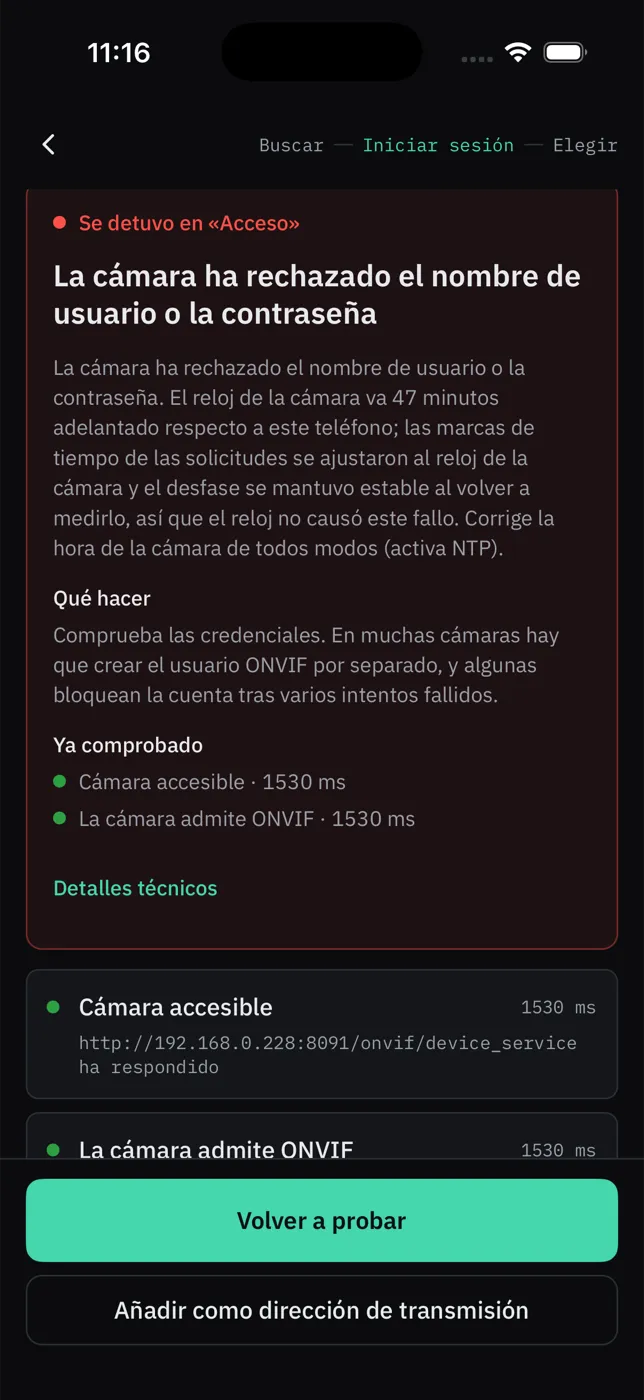
Una página que guarda las respuestas
Tiempo de respuesta, desfase del reloj, el flujo que envía realmente y su última respuesta, todo en un informe que puedes copiar, sin contraseñas.
Bloquea la app, no las cámaras
Face ID, Touch ID o el código en un iPhone; huella, desbloqueo facial o PIN de bloqueo de pantalla en Android, antes de mostrar las cámaras. El mosaico se oculta antes de que la app aparezca en el selector de aplicaciones. En un televisor, un PIN de cuatro dígitos.
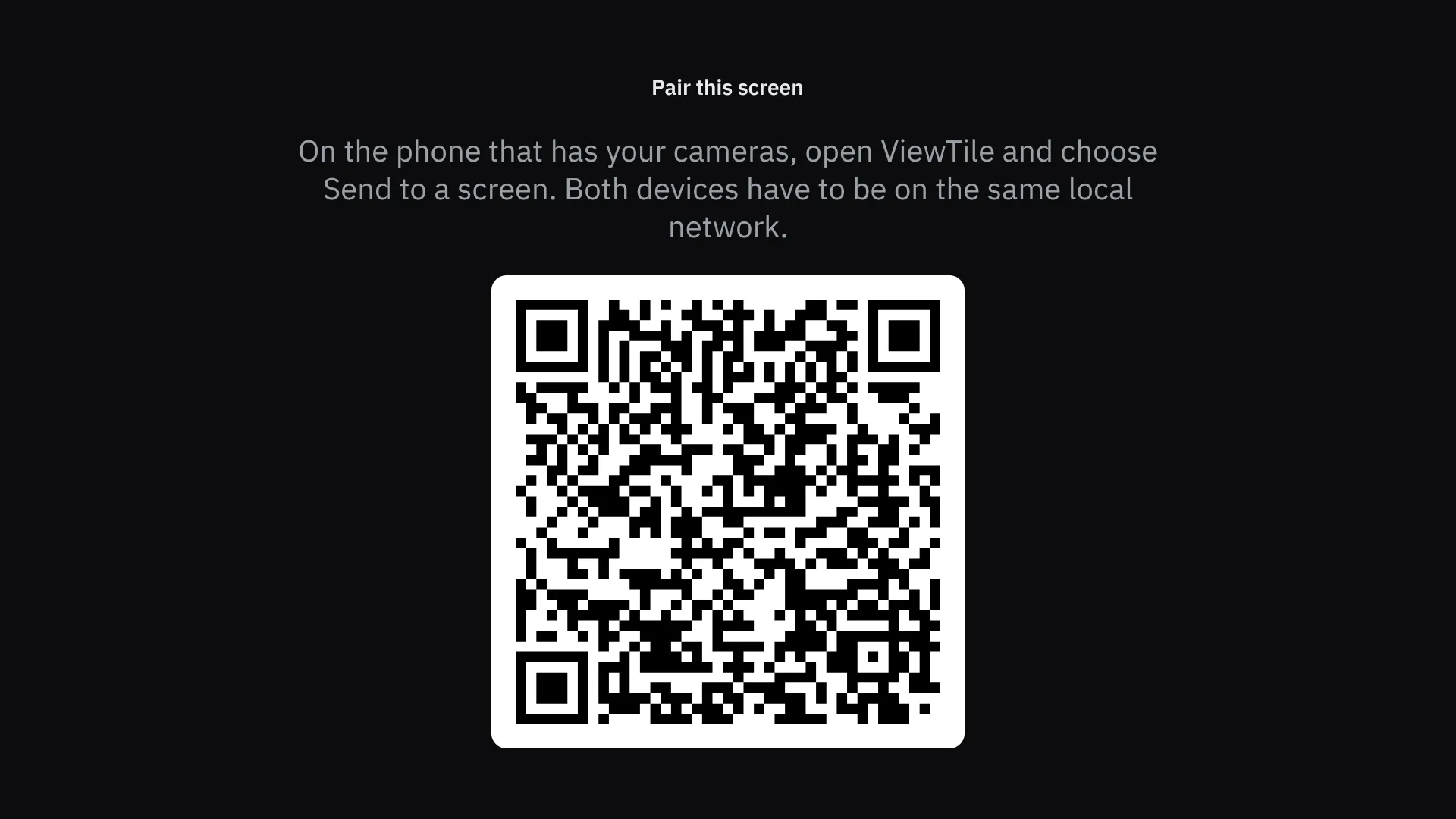
Envíalo a otra pantalla
Un televisor u otro teléfono recibe las cámaras con un código, por tu propia red y con cifrado entre los dos dispositivos.
Cámaras que ViewTile puede encontrar y consultar
La mayoría de las marcas siguen un estándar común llamado ONVIF; suele aparecer en el manual de la cámara o en su página web. Con estas cámaras, ViewTile las encuentra en la red, inicia sesión con su nombre de usuario y contraseña, enumera sus flujos y permite ajustar la resolución, la imagen, el giro, la inclinación, el zoom y el reloj.
Antes de iniciar sesión, ViewTile compara el reloj de la cámara con el del teléfono y compensa las pequeñas diferencias. Si el reloj está muy desajustado, lo indica como un problema del reloj, no como una contraseña incorrecta.
Detalles técnicos
- ONVIF Profile S es la base; las cámaras Profile T funcionan igual con códecs de vídeo más recientes; las cámaras Profile G permiten además que ViewTile enumere y reproduzca sus grabaciones almacenadas.
- Inicio de sesión: WS-Security UsernameToken y HTTP Digest, incluidas las variantes SHA-256.
- Detección: WS-Discovery y SSDP (UPnP), seguidos de una búsqueda en la red local en los puertos 80, 8000, 8080, 8081, 8090 y 8899, y una comprobación RTSP en 554 y 8554 para las cámaras que solo transmiten. «Buscar a fondo» pregunta a cada dirección en cada uno de estos puertos; una cámara en otro puerto se añade escribiendo su dirección.
Cámaras que solo proporcionan una dirección de flujo
Un timbre, un servidor de vídeo, un canal de grabador o una cámara antigua pueden no seguir el estándar y aun así ofrecer una dirección de flujo. Suele empezar por rtsp:// y aparecer en el manual. Pega esa dirección en ViewTile y se reproduce. No hay nada que ajustar porque no se pueden consultar funciones a la cámara.
Detalles técnicos
- Flujos rtsp:// y rtsps://, H.264 y H.265.
- Flujos MJPEG por http://.
- El nombre de usuario y la contraseña se guardan en el almacenamiento seguro del dispositivo, no en la dirección; también un acceso pegado dentro de la dirección o un token que algunos grabadores ponen después de un «?».
Tu red
ViewTile funciona en el Wi-Fi de las cámaras, y solo ahí. No necesita ni usa conexión a internet. En iPhone y iPad pide permiso para usar la red local antes de la primera búsqueda, que es donde hace todo su trabajo.
Solo puede encontrar cámaras en la red a la que está conectado tu teléfono. Una cámara en otra red del mismo edificio no aparece en la búsqueda, aunque sea accesible por su dirección. Y un router configurado para separar los dispositivos Wi-Fi («aislamiento de clientes» o «aislamiento AP») impide que el teléfono acceda a las cámaras. Si no responde ninguna, la app muestra estos motivos como causas probables.
Qué depende de la cámara
El giro, la inclinación y el zoom, las posiciones guardadas, el enfoque, los ajustes de imagen y exposición, el limpiaparabrisas, la lámpara infrarroja, las alertas de movimiento y las grabaciones en la cámara se muestran si la cámara los ofrece y se omiten si no. Su página indica cuáles no ofrece.