

Compatibilidade
Quais câmeras funcionam
A compatibilidade começa pela forma de acessar a câmera na sua rede, não pelo nome na caixa. Há duas formas de adicionar uma câmera: deixar o ViewTile encontrá-la e se comunicar com ela ou informar o endereço do fluxo. O que ela oferece além do vídeo depende da câmera, e o app mostra exatamente o que encontrou.
Três tipos de câmera
O ViewTile foi feito para as duas formas como as câmeras se comunicam: o padrão ONVIF e o endereço de fluxo RTSP, oferecidos pela maioria das marcas, e para os canais de gravadores que disponibilizam cada um como um fluxo.
Segue o padrão (ONVIF)
Encontrada automaticamente, com acesso, visualização e ajustes — a imagem e todos os controles que a câmera oferece.
Fornece um endereço de fluxo (rtsp://)
A busca lista quando a porta de fluxo responde, ou você adiciona colando o endereço. Permite assistir. Não há o que ajustar, porque não há uma câmera para consultar.
Só nuvem
Não conecta. Uma câmera que só se comunica com a nuvem do fabricante não tem imagem local para o ViewTile mostrar.
Quer verificar sua marca?
Esses fabricantes vendem câmeras IP que seguem o padrão (ONVIF) ou fornecem um endereço de fluxo (RTSP), e seus gravadores geralmente disponibilizam cada canal como um fluxo. Só a marca não basta: procure “ONVIF” ou “RTSP” no manual ou nas configurações do seu modelo e firmware específicos.
- Hikvision, HiLook, Hiwatch
- Dahua, Amcrest, Lorex, Imou
- Reolink
- Axis
- Uniview
- Hanwha (Wisenet)
- Bosch
- Avigilon
- Vivotek
- i-PRO (Panasonic)
- Sony
- Mobotix
- Pelco
- Honeywell
- Milesight
- Tiandy
- GeoVision
- ACTi
- Provision-ISR
- Speco
- Sunell
- TP-Link Tapo e VIGI
- Annke
- Foscam
- Swann
- Zosi
- Anpviz
- Ubiquiti UniFi Protect
- EZVIZ
- eufy (modelos com RTSP)
- Gravadores que seguem o padrão (ONVIF Profile S para os canais, Profile G para as gravações): NVR Hikvision, Dahua, Uniview; Synology Surveillance Station; QNAP QVR — cada canal é adicionado como uma câmera separada
Só nuvem, portanto sem ViewTile
As câmeras vendidas com esses nomes só se comunicam com a nuvem do fabricante e não fornecem imagem local:
- Ring
- Arlo
- Google Nest
- Blink
- Wyze, a menos que o firmware RTSP esteja instalado
Com uma câmera que segue o padrão
O que o ViewTile pode fazer com ela
Tudo abaixo é consultado na câmera e só aparece quando ela informa que oferece o recurso. A página da própria câmera lista o que ela não oferece, sem deixar você adivinhar.
O último minuto, salvo
Enquanto uma câmera está na tela, o celular mantém os últimos sessenta segundos; um movimento informado pela câmera ou um toque transforma esse minuto em um clipe. Sem nuvem, só enquanto você assiste.
Um celular como câmera
Um celular antigo vira uma câmera que segue o padrão: o mural, um gravador ou outro app encontra e reproduz a imagem pelo seu Wi-Fi. O login vem ativado, com uma senha aleatória criada em cada celular; você pode mudá-la ou desativar o login. No Android, como serviço; no iPhone e Mac, enquanto o app estiver aberto.
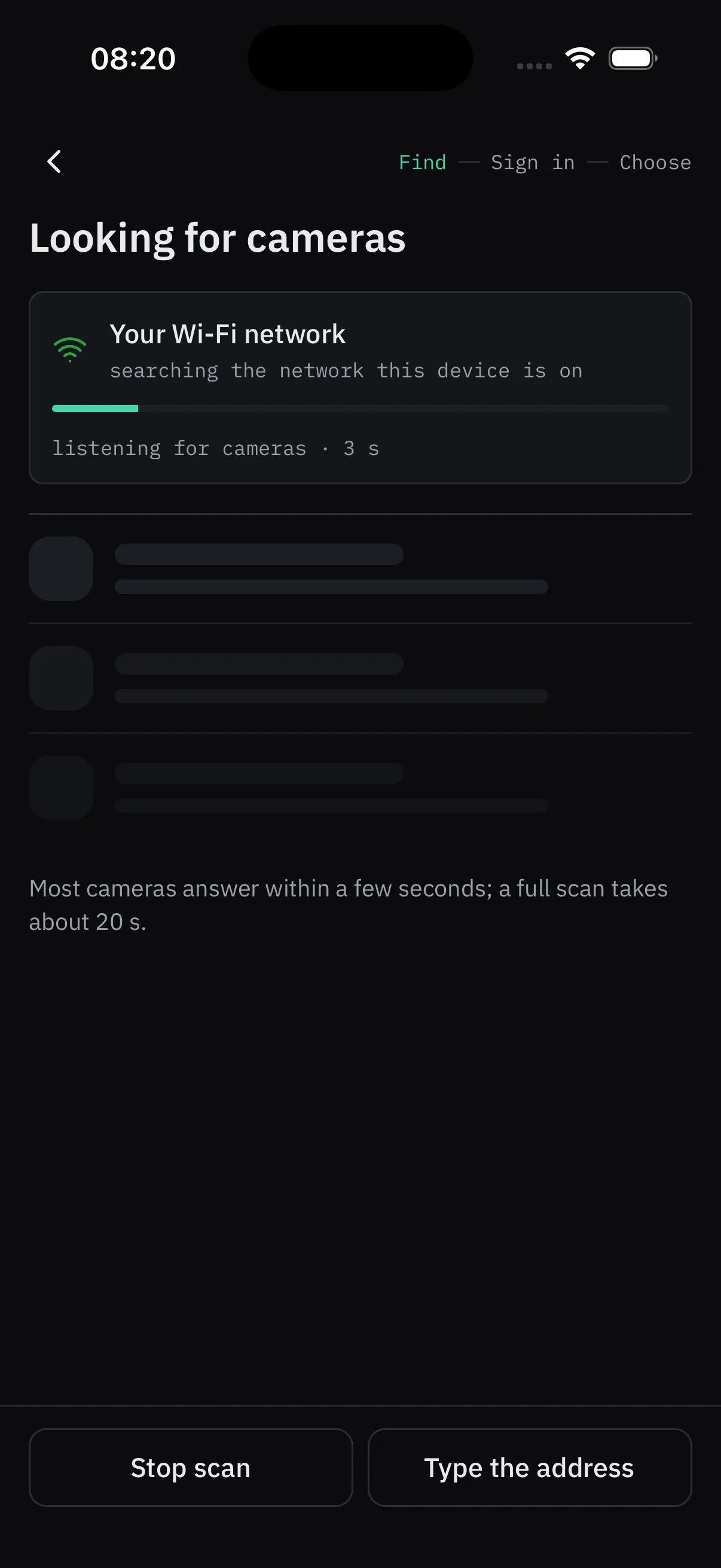
Encontre o local inteiro
A busca pergunta à rede pelos caminhos pelos quais as câmeras respondem — a chamada do próprio padrão, UPnP, as portas web comuns e a porta de fluxo — e também lista as câmeras que só transmitem. Marque várias, informe um login e elas são verificadas uma de cada vez; uma câmera que mudou de endereço mantém suas configurações. “Buscar mais a fundo” pergunta a cada endereço em cada uma dessas portas, em cerca de um minuto; uma câmera em outra porta é adicionada digitando o endereço.
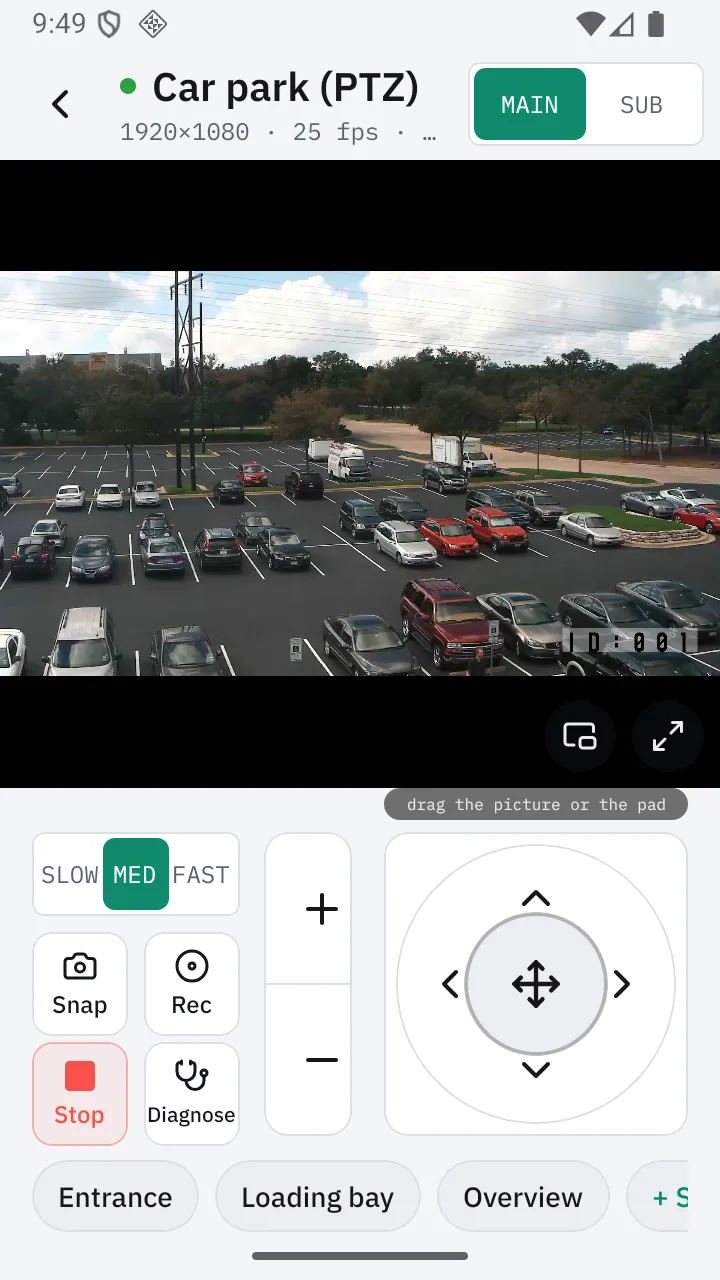
Mova a câmera
Mova na horizontal, na vertical e ajuste o zoom pelo controle na tela ou arrastando a imagem; três velocidades; vá para uma posição salva com um toque, salve a posição atual ou defina-a como inicial. Câmeras que se movem.
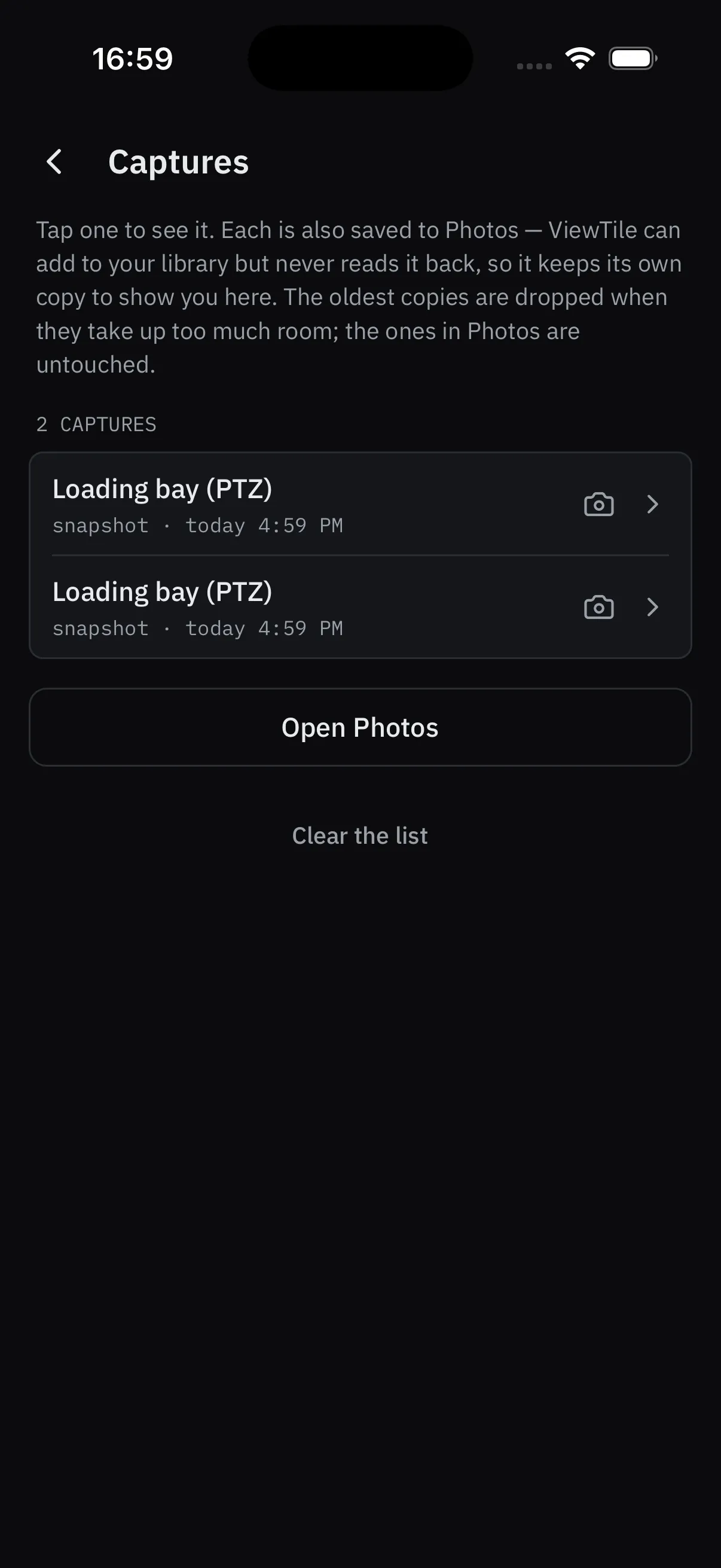
Foto e clipe
Uma foto ou um clipe de até cinco minutos direto na sua biblioteca de fotos, com registro da câmera e do horário.
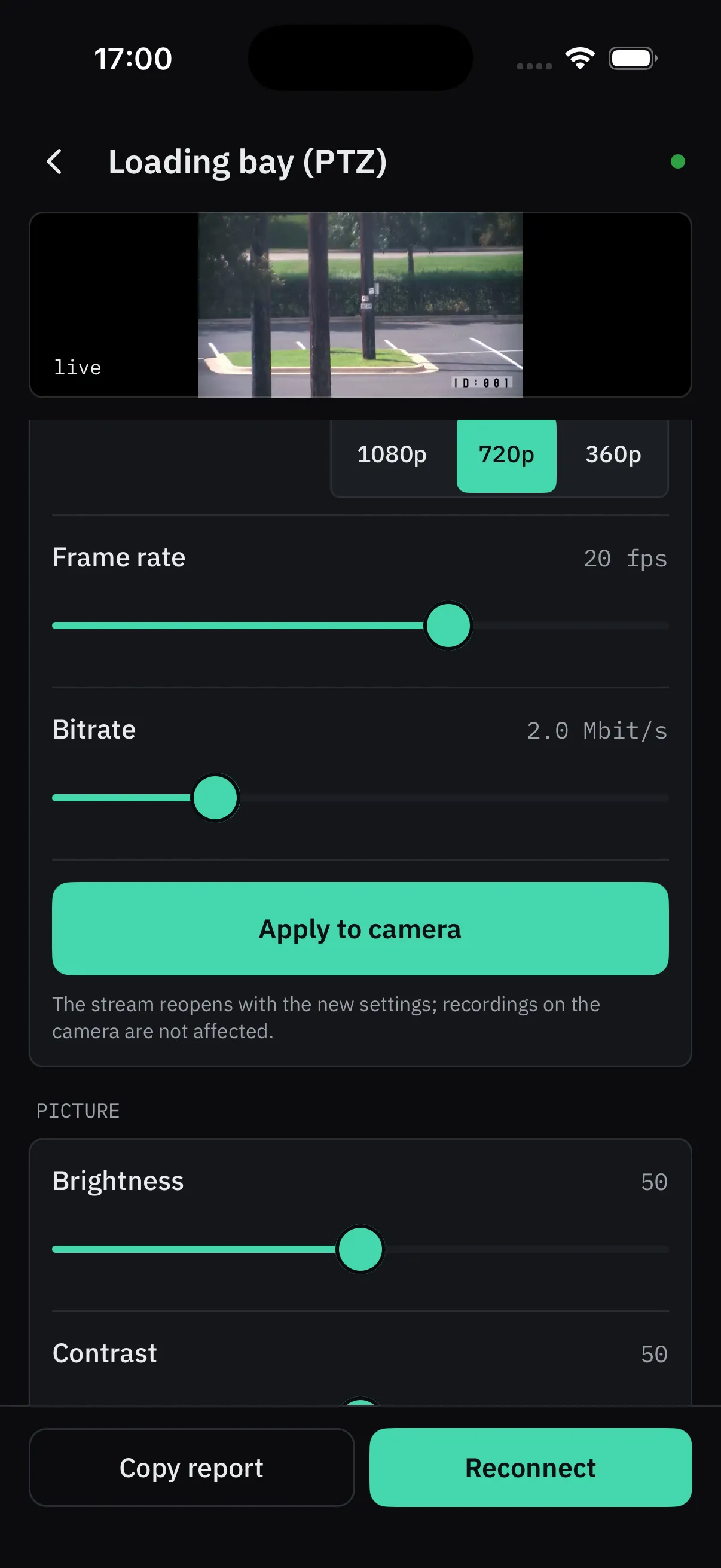
Escolha e ajuste a imagem
Escolha o fluxo do mural e o da tela cheia; ajuste resolução, taxa de quadros e taxa de bits entre os valores que a própria câmera aceita.
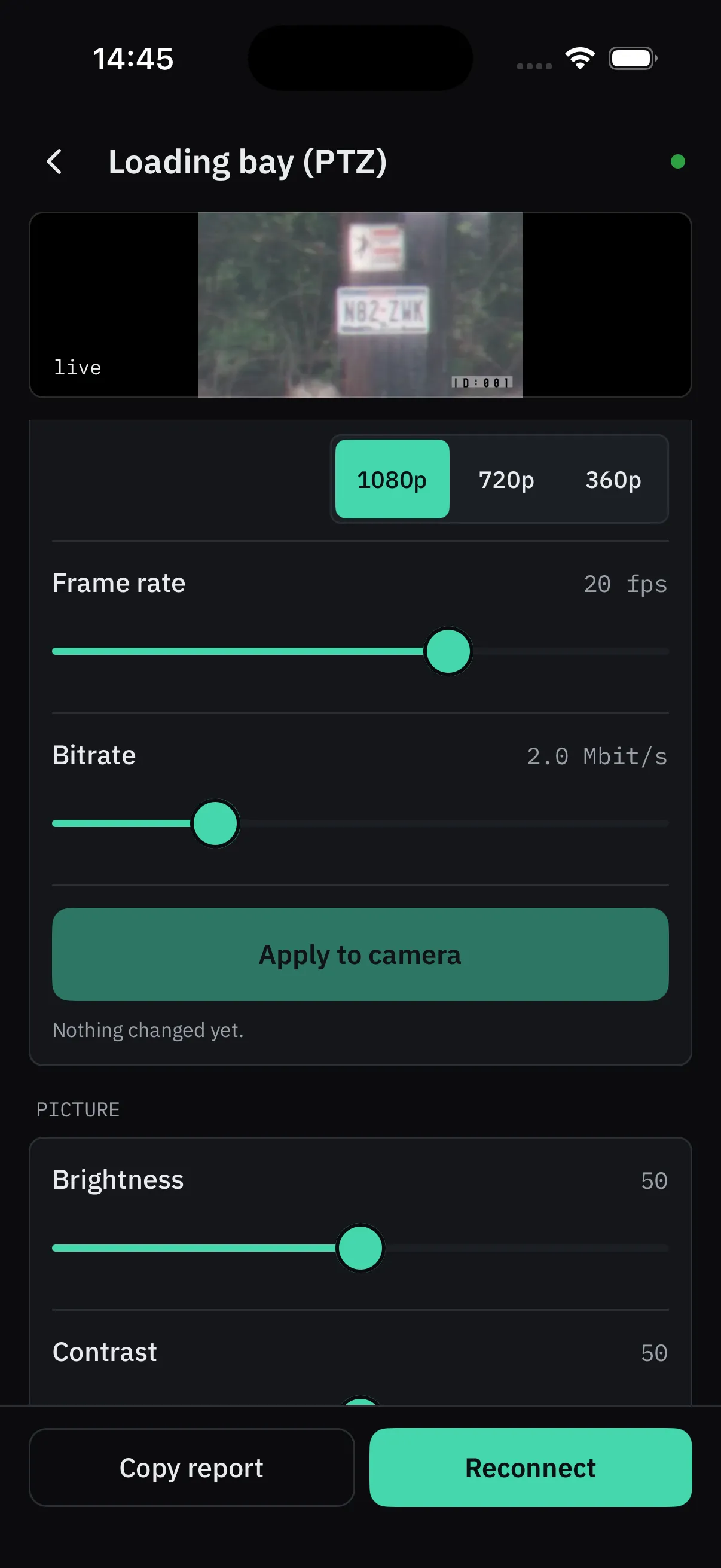
Imagem e exposição
Brilho, contraste, saturação, nitidez, ampla faixa dinâmica, modo dia e noite e íris — no automático ou manualmente. Quando a câmera oferece esses recursos.
Foco
Automático ou manual: mantenha pressionados os controles de perto e longe para ajustar. Câmeras com lente motorizada.
Relógio e reinicialização
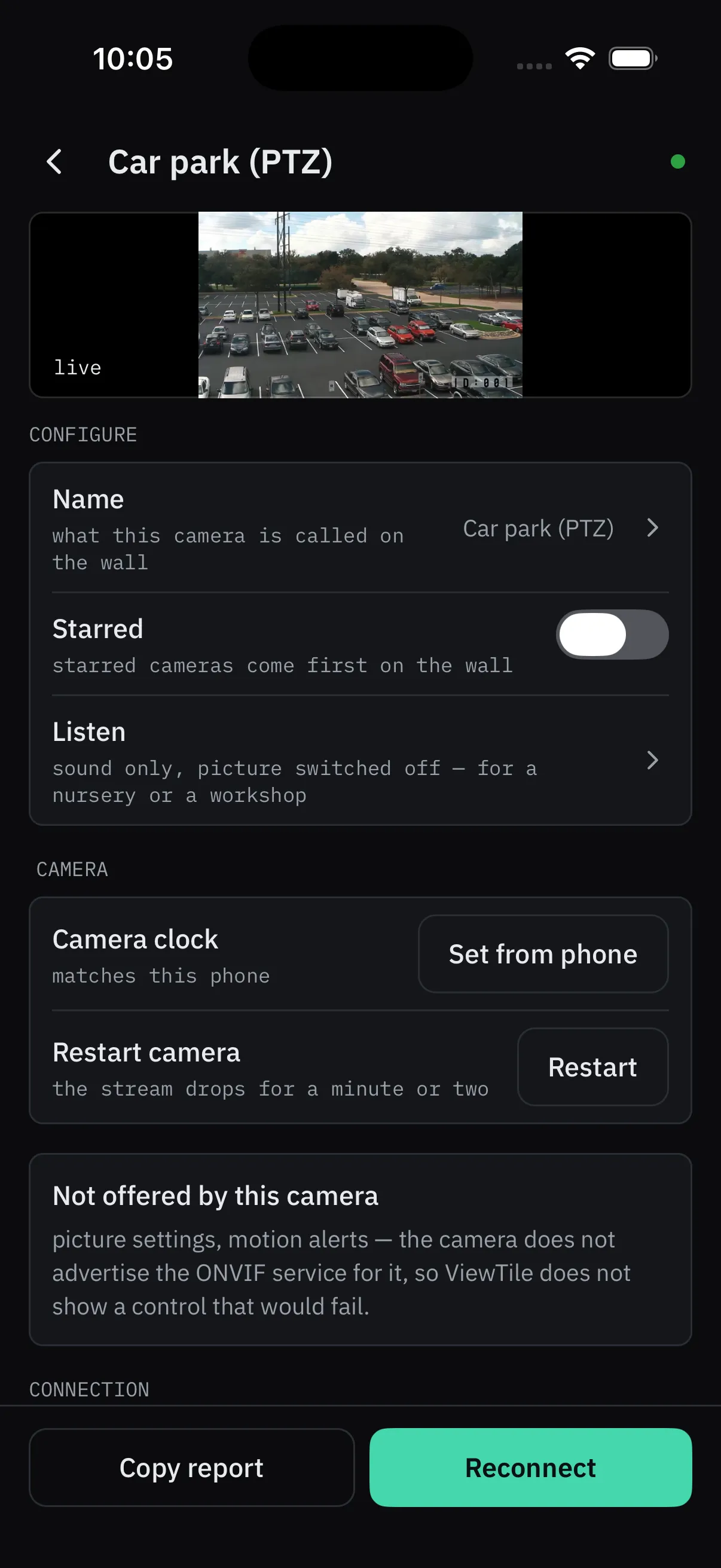
Ajuste o relógio da câmera pelo celular — um relógio muito fora do horário faz a câmera recusar a senha certa — e reinicie sem subir na escada.
Gravações na câmera
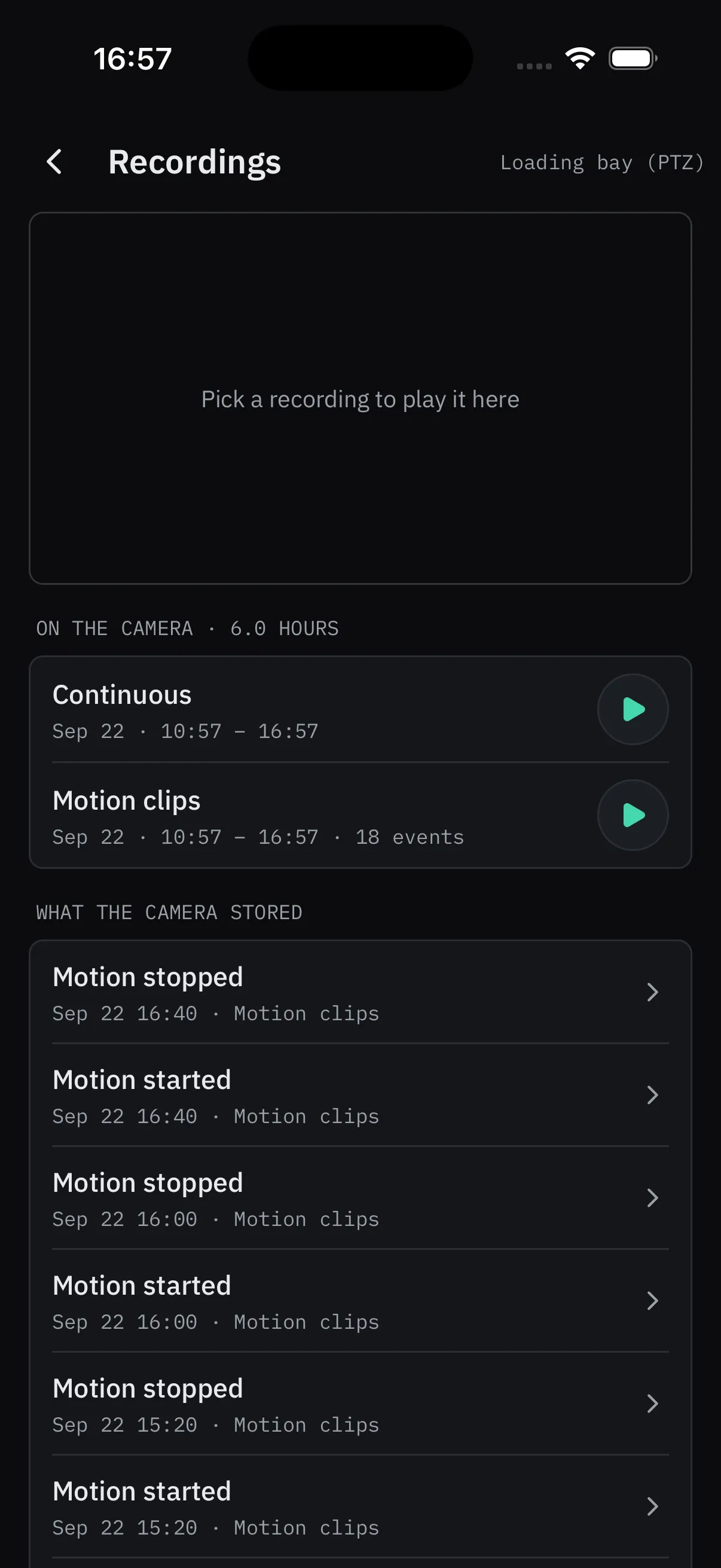
Liste e reproduza o que a câmera mantém no próprio cartão ou armazenamento. Câmeras com gravação interna (Profile G).
Relé, limpador, luz infravermelha
Acione o contato ligado a um portão ou uma luz, ligue o limpador, alterne a luz. Quando a câmera tem esses recursos.
Alarmes enquanto você assiste
Movimento e outros alarmes da câmera aparecem na hora, para você verificar a área de detecção sem subir na escada.
Ouça sem assistir
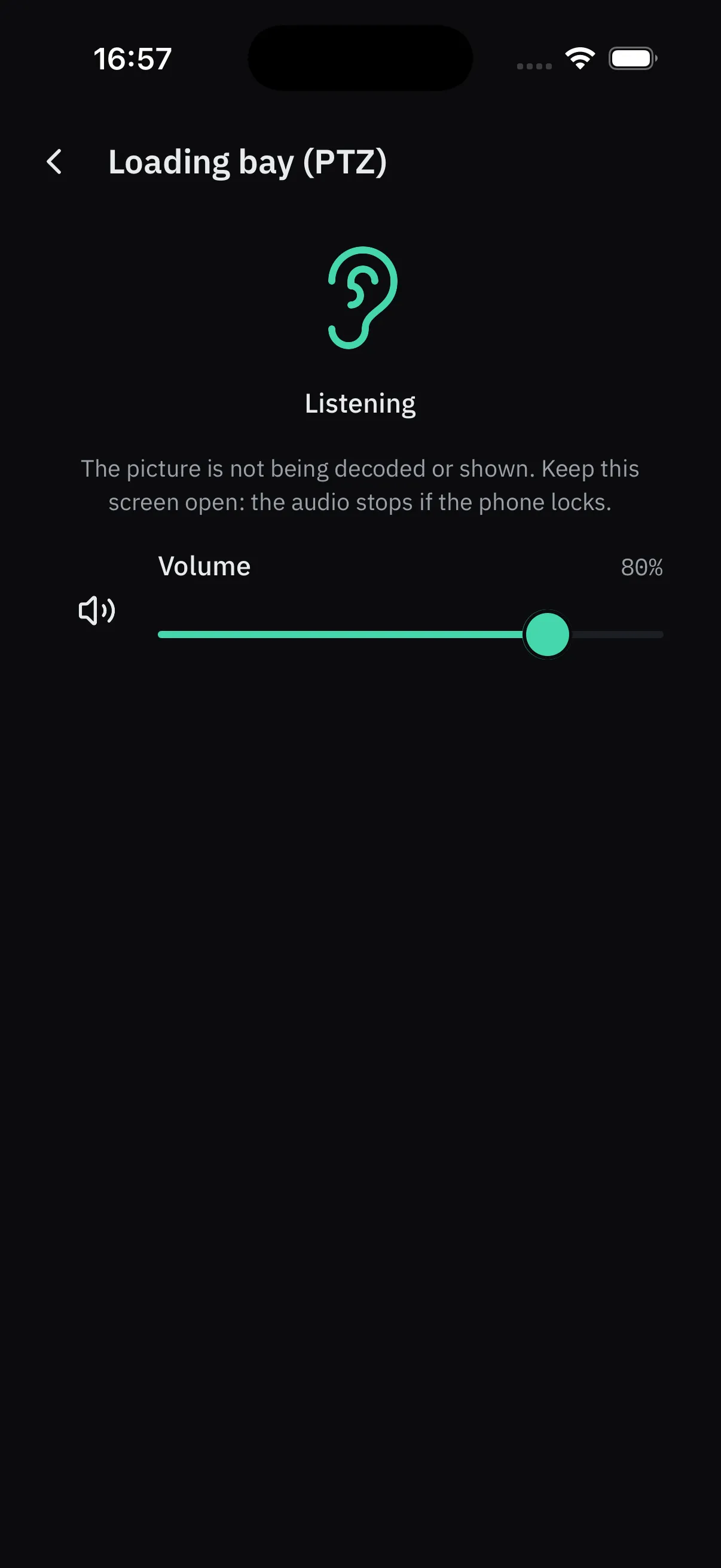
Só som, sem imagem — um quarto de bebê, uma oficina. Câmeras com microfone.
Imagem sobre imagem
Mantenha uma câmera flutuando em um canto enquanto usa o celular para outra coisa.
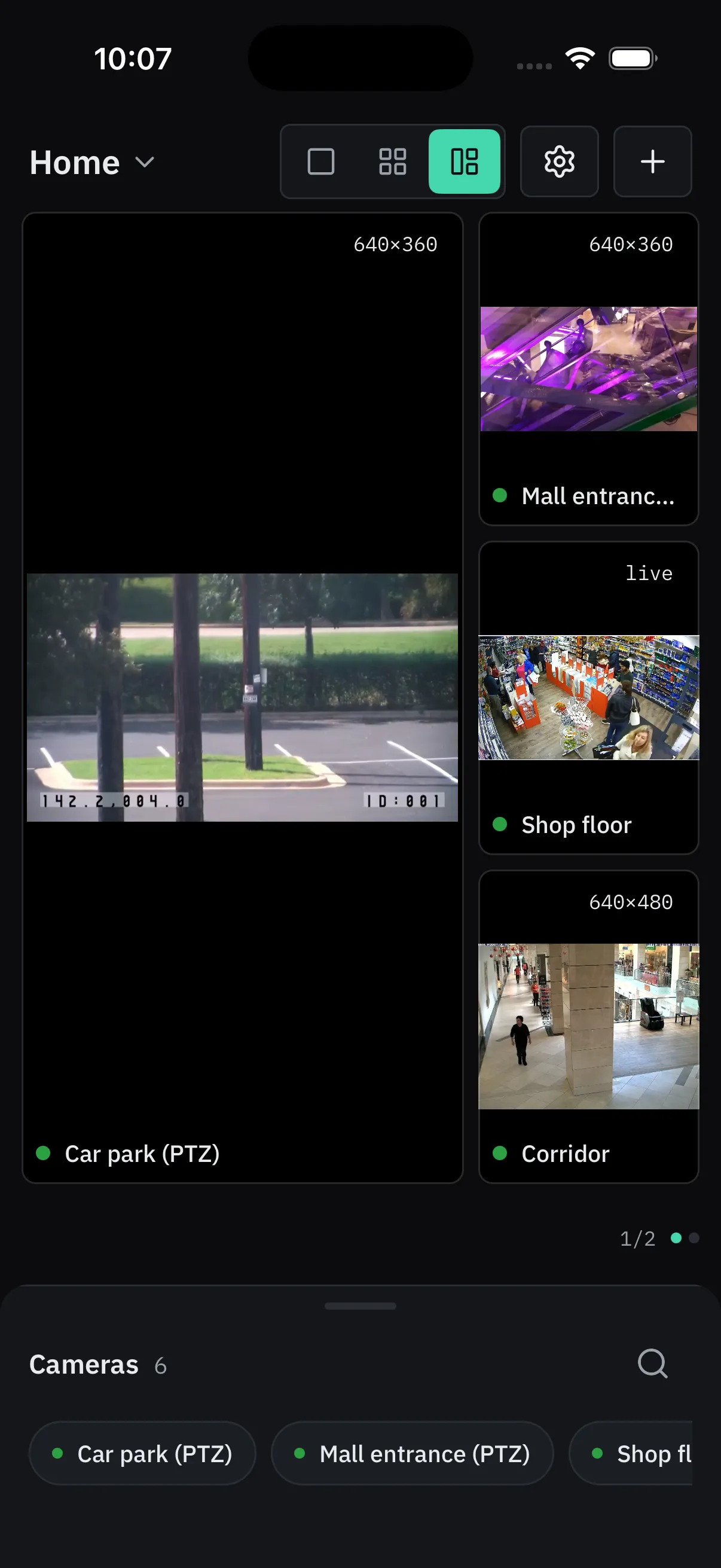
O mural e as visualizações salvas
Uma, quatro ou uma mais três câmeras no celular ou na TV; nove ou uma mais cinco no tablet; dezesseis no Mac ou em uma tela larga; mais com páginas que alternam sozinhas; “Pátio” e “Caixas” salvos como visualizações que você abre com um toque.
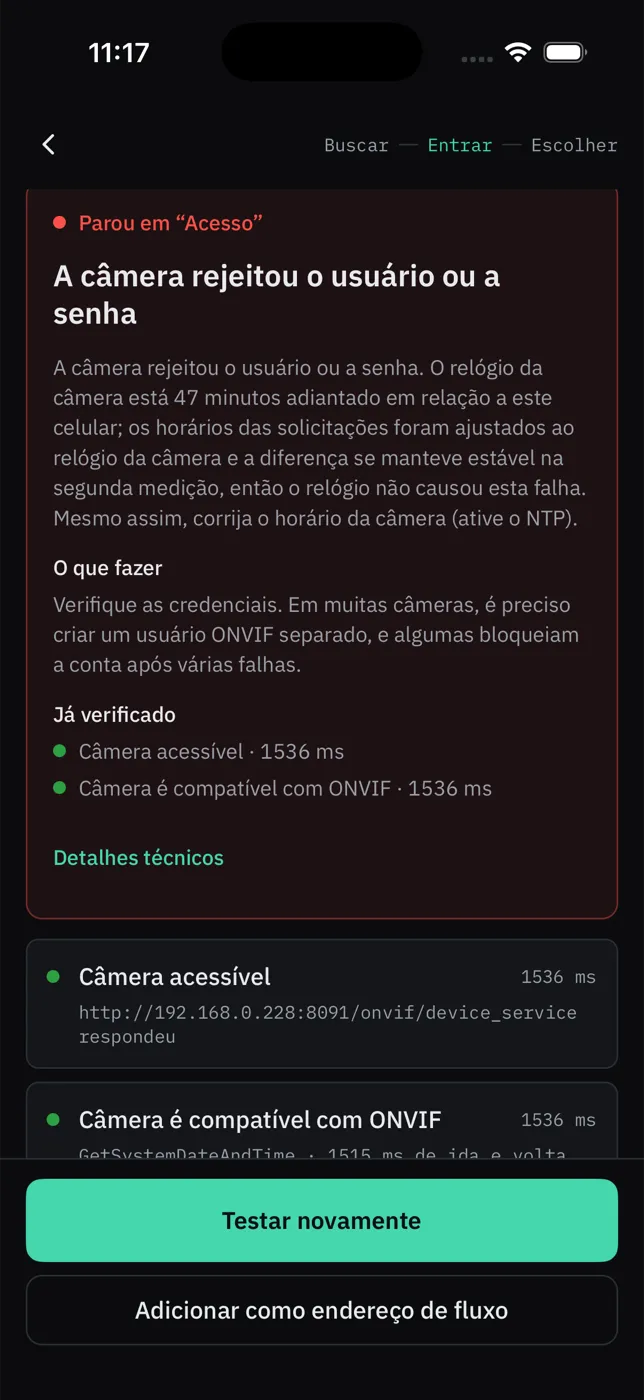
Uma página que guarda as respostas
Tempo de resposta, diferença de horário, o fluxo que a câmera está enviando de fato e a última resposta dela — tudo copiado para um relatório sem as senhas.
Bloqueie o app, não as câmeras
Face ID, Touch ID ou código de acesso no iPhone — impressão digital, desbloqueio facial ou PIN de bloqueio de tela no Android — antes de mostrar as câmeras. O mural é ocultado antes de o app aparecer no seletor de apps. Na TV, um PIN de quatro dígitos.
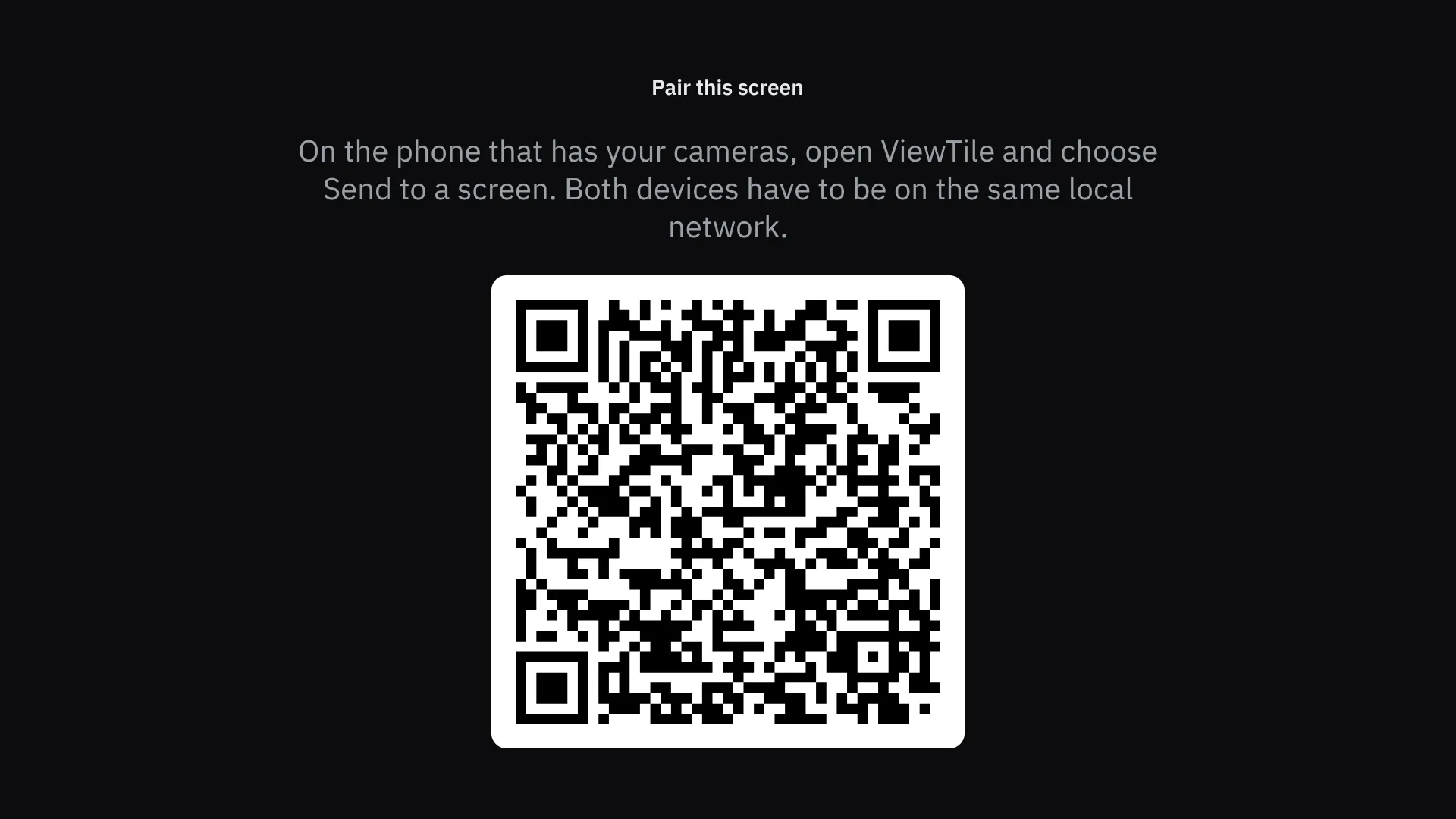
Envie para outra tela
Uma TV ou outro celular recebe as câmeras por um código, pela sua própria rede, com criptografia entre os dois dispositivos.
Câmeras que o ViewTile encontra e com as quais se comunica
A maioria das marcas segue um padrão comum chamado ONVIF — o nome costuma aparecer no manual ou na página web da câmera. Com uma câmera assim, o ViewTile a encontra na rede, entra com o usuário e a senha dela, lista as imagens e permite ajustar resolução, imagem, movimento horizontal, vertical e zoom e relógio.
Antes de entrar, o ViewTile compara o relógio da câmera com o do celular e compensa pequenas diferenças. Um relógio muito fora do horário é informado como problema de relógio, não como senha errada.
Para quem quer os detalhes técnicos
- ONVIF Profile S é a base; câmeras Profile T funcionam da mesma forma com codecs de vídeo mais novos; câmeras Profile G também permitem ao ViewTile listar e reproduzir gravações armazenadas na câmera.
- Acesso: WS-Security UsernameToken e HTTP Digest, incluindo as variantes SHA-256.
- Descoberta: WS-Discovery e SSDP (UPnP), seguidos de uma varredura da rede local nas portas 80, 8000, 8080, 8081, 8090 e 8899, e uma verificação RTSP em 554 e 8554 para câmeras que só transmitem. “Buscar mais a fundo” pergunta a cada endereço em cada uma dessas portas; uma câmera em outra porta é adicionada digitando o endereço.
Câmeras que só fornecem um endereço de fluxo
Uma campainha, um servidor de vídeo, um canal de gravador ou uma câmera antiga pode não seguir o padrão, mas ainda oferecer um endereço de fluxo — geralmente começa com rtsp:// e está no manual. Cole o endereço no ViewTile para reproduzir. Não há o que ajustar, porque não há o que consultar na câmera.
Para quem quer os detalhes técnicos
- Fluxos rtsp:// e rtsps://, H.264 e H.265.
- Fluxos MJPEG por http://.
- O usuário e a senha ficam no armazenamento seguro do dispositivo, não no endereço — inclusive um login colado dentro do endereço ou um token que alguns gravadores colocam depois de um “?”.
Sua rede
O ViewTile funciona no Wi-Fi das câmeras, e só nele. Não precisa de internet nem a utiliza. No iPhone e no iPad, ele pede permissão para usar a rede local antes da primeira busca, pois é nela que funciona.
Ele só encontra câmeras na rede em que seu celular está. Uma câmera em outra rede no mesmo prédio não aparece na busca, mesmo que seja acessível pelo endereço. E um roteador configurado para separar os dispositivos Wi-Fi entre si (“isolamento de clientes” ou “isolamento de AP”) impede o celular de acessar as câmeras. Quando nada responde, o app lista essas causas prováveis.
O que depende da câmera
Movimento horizontal, vertical e zoom, posições salvas, foco, ajustes de imagem e exposição, limpador, luz infravermelha, alertas de movimento e gravações na câmera aparecem quando ela oferece esses recursos e ficam de fora quando não oferece. A página da própria câmera diz quais ela não disponibilizou.