

Compatibilité
Quelles caméras fonctionnent
La compatibilité dépend d’abord de la façon dont la caméra est accessible sur votre réseau, pas du nom sur la boîte. Il existe deux façons d’ajouter une caméra : laisser ViewTile la trouver et communiquer avec elle, ou lui fournir son adresse de flux. Les fonctions disponibles en plus de la vidéo dépendent de la caméra. L’app affiche exactement ce qu’elle a trouvé.
Trois types de caméras
ViewTile est conçu pour les deux façons dont les caméras communiquent : le standard ONVIF et l’adresse de flux RTSP, que proposent la plupart des marques, ainsi que pour les canaux des enregistreurs qui proposent chaque canal sous forme de flux distinct.
Respecte le standard (ONVIF)
Détection automatique, identification, visionnage et réglages : l’image et toutes les commandes proposées par la caméra.
Fournit une adresse de flux (rtsp://)
Listée par la recherche quand son port de flux répond, ou ajoutée en collant l’adresse. Visionnage. Aucun réglage, car il n’y a pas de caméra à interroger.
Cloud uniquement
Connexion impossible. Une caméra qui communique uniquement avec le cloud de son fabricant ne fournit aucune image locale à afficher dans ViewTile.
Vous cherchez votre marque ?
Ces fabricants vendent des caméras IP qui respectent le standard (ONVIF) ou fournissent une adresse de flux (RTSP). Leurs enregistreurs transmettent généralement chaque canal sous forme de flux. La marque seule ne suffit pas : recherchez « ONVIF » ou « RTSP » dans le manuel ou les réglages de votre modèle exact, pour sa version de micrologiciel.
- Hikvision, HiLook, Hiwatch
- Dahua, Amcrest, Lorex, Imou
- Reolink
- Axis
- Uniview
- Hanwha (Wisenet)
- Bosch
- Avigilon
- Vivotek
- i-PRO (Panasonic)
- Sony
- Mobotix
- Pelco
- Honeywell
- Milesight
- Tiandy
- GeoVision
- ACTi
- Provision-ISR
- Speco
- Sunell
- TP-Link Tapo et VIGI
- Annke
- Foscam
- Swann
- Zosi
- Anpviz
- Ubiquiti UniFi Protect
- EZVIZ
- eufy (modèles avec RTSP)
- Enregistreurs qui respectent le standard (ONVIF Profile S pour leurs canaux, Profile G pour leurs enregistrements) : NVR Hikvision, Dahua, Uniview ; Synology Surveillance Station ; QNAP QVR — chaque canal est ajouté comme une caméra distincte
Cloud uniquement, donc pas avec ViewTile
Les caméras vendues sous ces noms communiquent uniquement avec le cloud de leur fabricant et ne fournissent aucune image locale :
- Ring
- Arlo
- Google Nest
- Blink
- Wyze, sauf si le micrologiciel RTSP est installé
Avec une caméra qui respecte le standard
Ce que ViewTile peut faire avec elle
Toutes les fonctions ci-dessous sont lues depuis la caméra et proposées uniquement si celle-ci les annonce. La page de la caméra indique aussi ce qu’elle ne propose pas, pour ne rien laisser à deviner.
La dernière minute, enregistrée
Tant qu’une caméra est à l’écran, le téléphone conserve les soixante dernières secondes. Un mouvement signalé par la caméra ou un toucher transforme cette minute en clip. Sans cloud, uniquement pendant que vous regardez.
Un téléphone comme caméra
Un ancien téléphone devient une caméra qui respecte le standard : la mosaïque, un enregistreur ou une autre app le détecte et lit son flux sur votre Wi-Fi. La connexion est activée d’emblée, avec un mot de passe aléatoire créé sur chaque téléphone ; vous pouvez le modifier ou désactiver la connexion. Sur Android, sous forme de service ; sur iPhone et Mac, tant que l’app est ouverte.
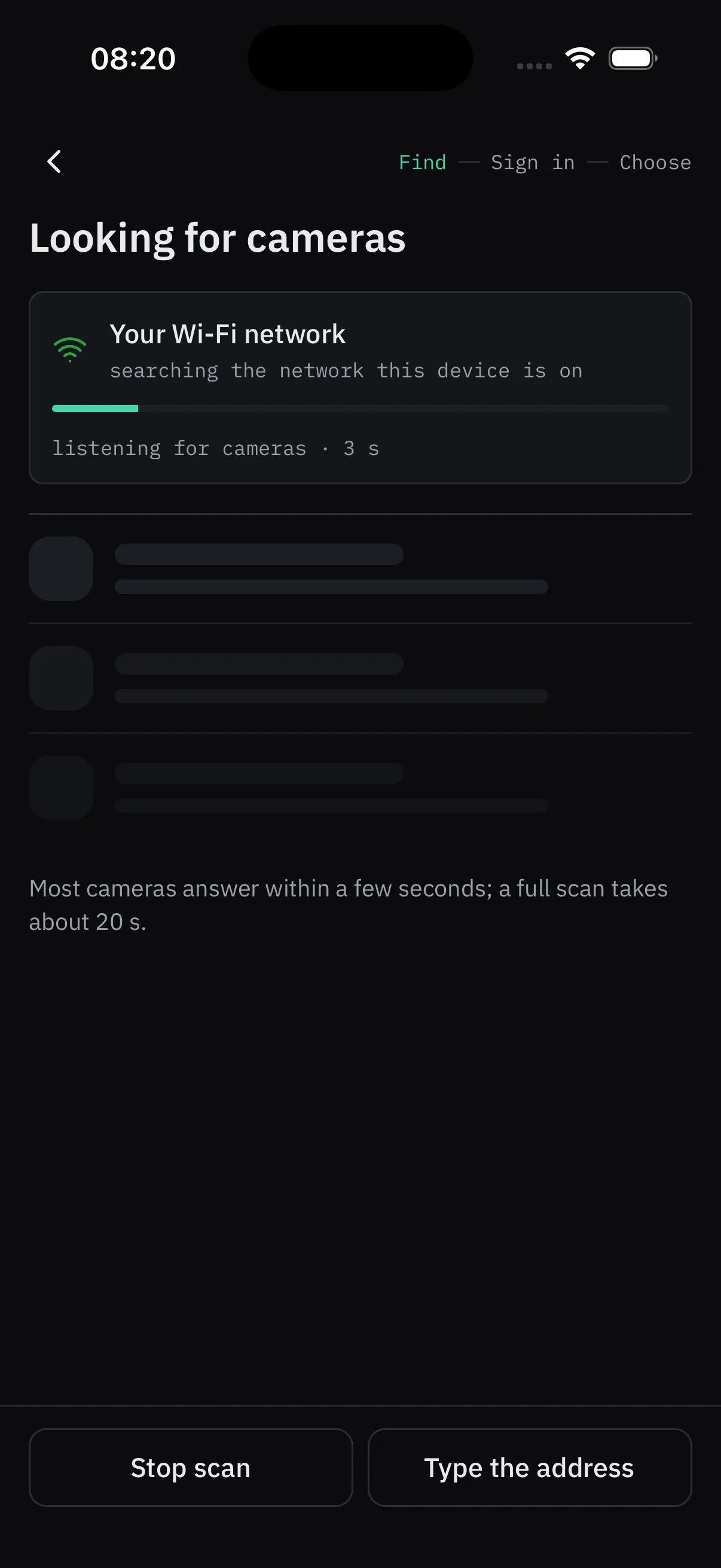
Trouver tout le site
La recherche interroge le réseau par les voies auxquelles les caméras répondent — l’appel du standard lui-même, UPnP, les ports web habituels et le port de flux — et liste aussi les caméras qui ne font que diffuser. Cochez-en plusieurs, donnez les mêmes identifiants de connexion, et elles sont vérifiées une à une ; une caméra qui a changé d’adresse garde ses réglages. « Chercher plus loin » interroge chaque adresse sur chacun de ces ports, en une minute environ ; une caméra sur un autre port s’ajoute en saisissant son adresse.
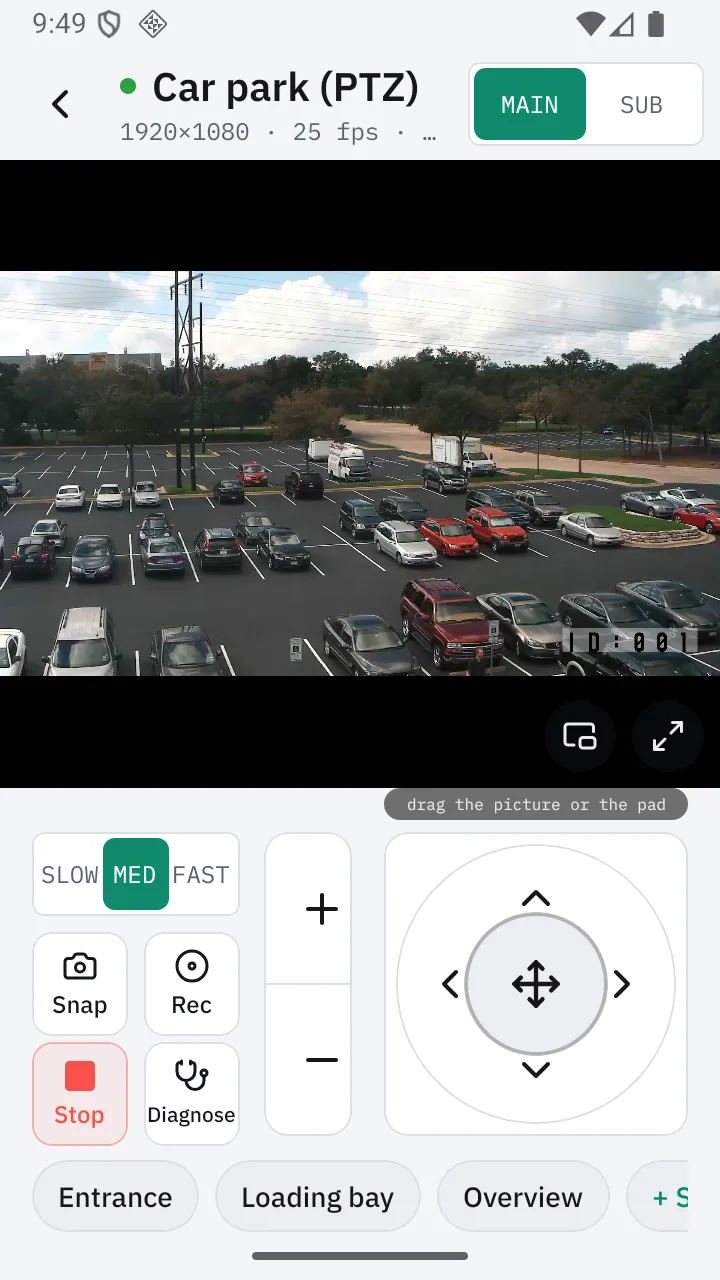
Orienter la caméra
Orientez, inclinez et zoomez avec le pavé à l’écran ou en faisant glisser l’image, à trois vitesses. Rejoignez une position mémorisée d’un toucher, mémorisez la position actuelle ou définissez-la comme position d’origine. Sur les caméras motorisées.
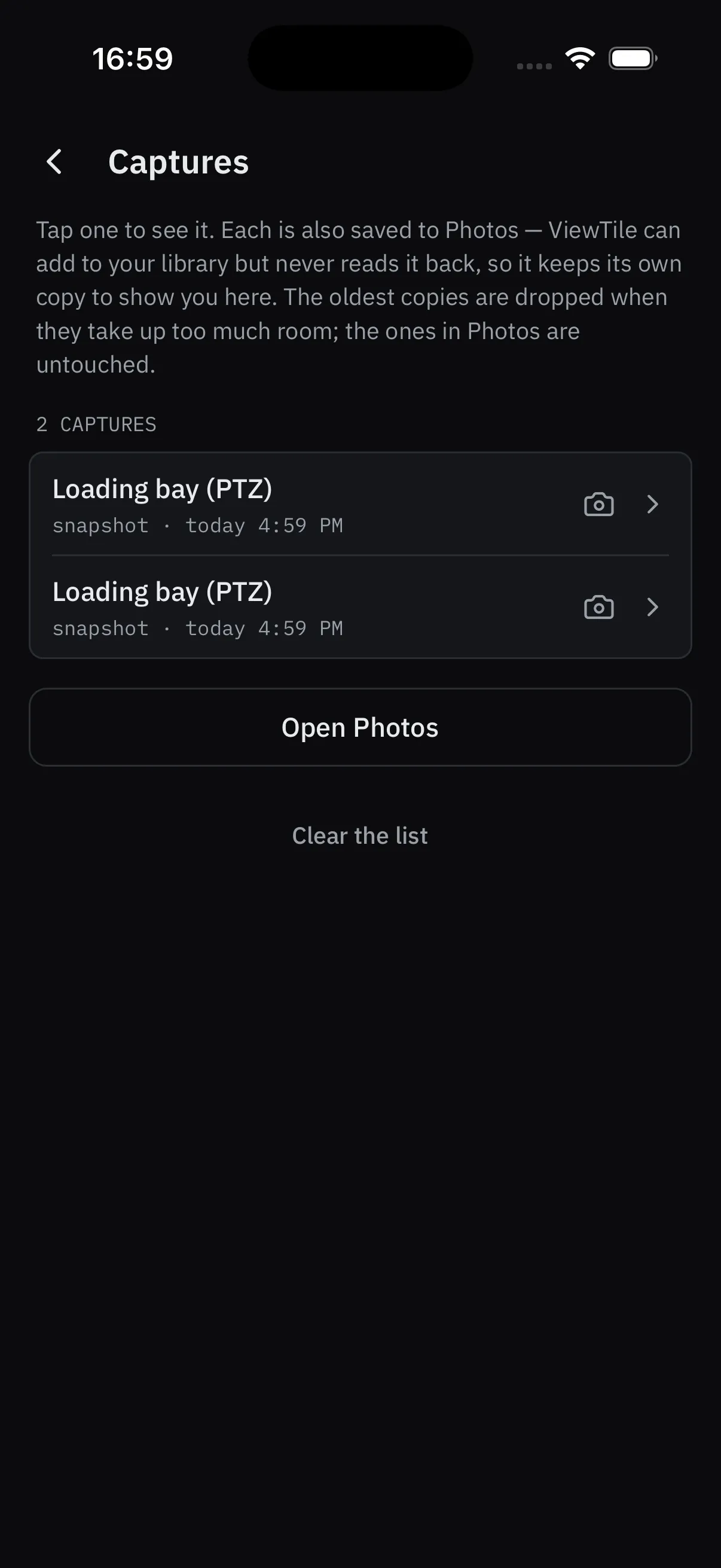
Capture et clip
Une image fixe ou un clip de cinq minutes maximum, directement dans votre photothèque, avec la caméra et l’heure dans l’historique.
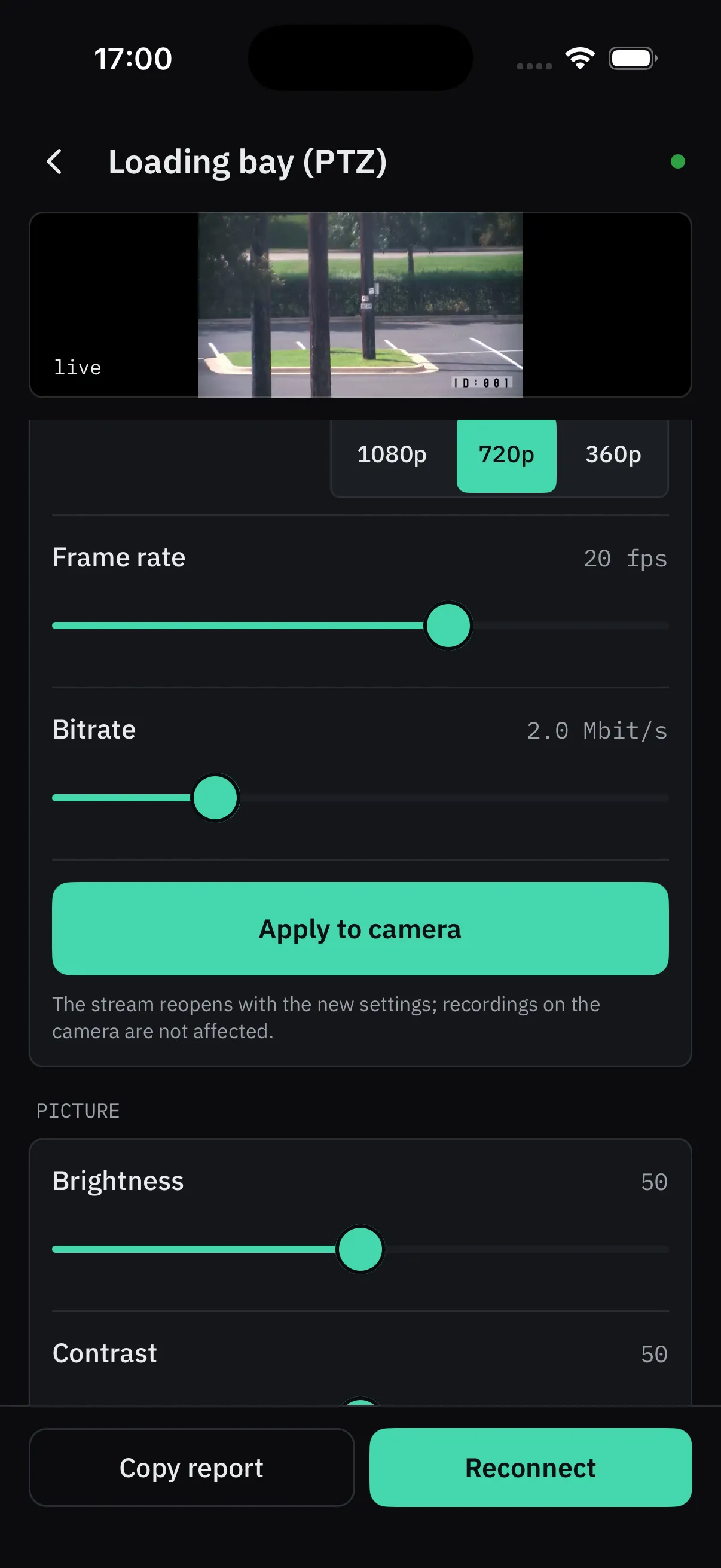
Choisir et régler le flux
Choisissez le flux utilisé dans la mosaïque et celui du plein écran. Réglez la résolution, la fréquence d’images et le débit parmi les valeurs acceptées par la caméra.
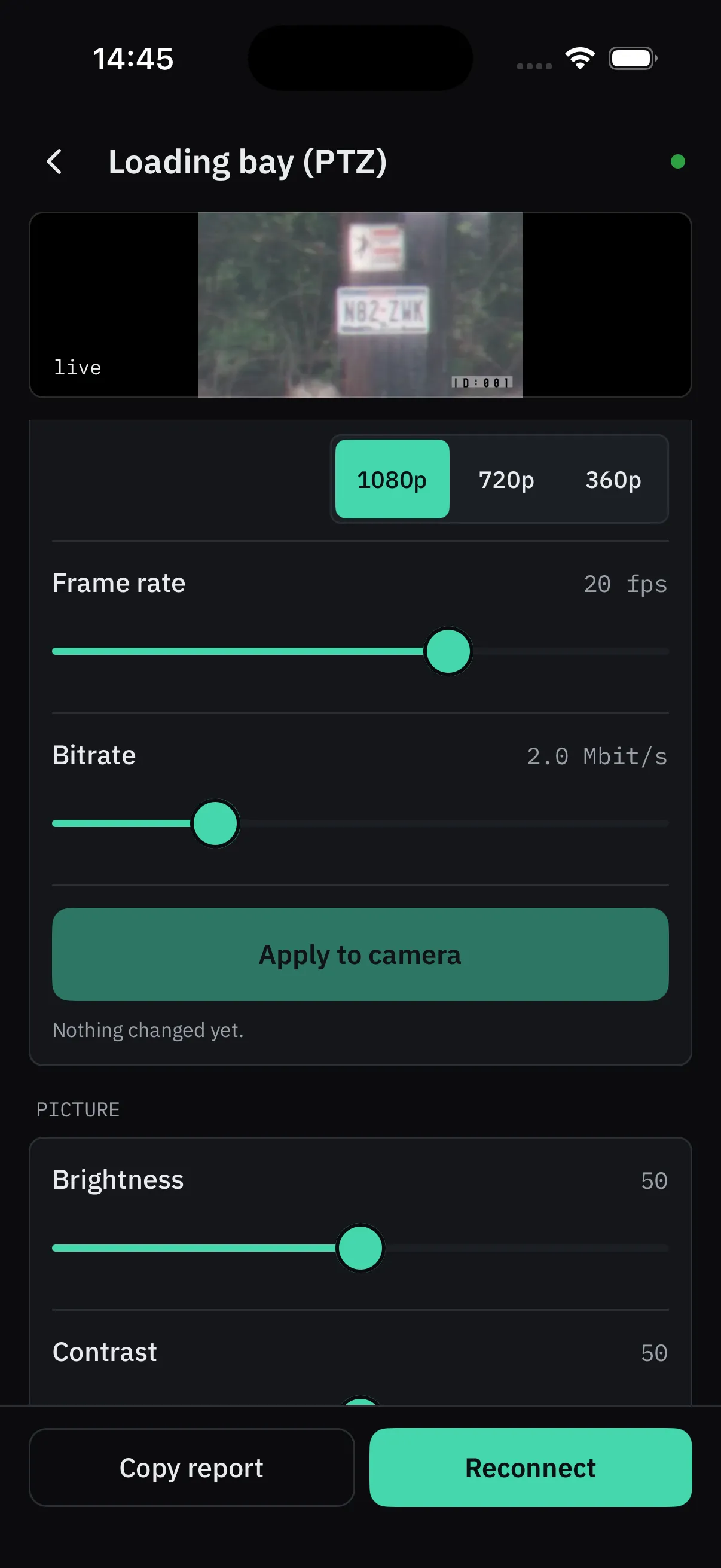
Image et exposition
Luminosité, contraste, saturation, netteté, plage dynamique étendue, mode jour et nuit, et diaphragme, en automatique ou à la main. Lorsque la caméra les propose.
Mise au point
En automatique, ou en maintenant les commandes près et loin pour la régler vous-même. Sur les caméras avec un objectif motorisé.
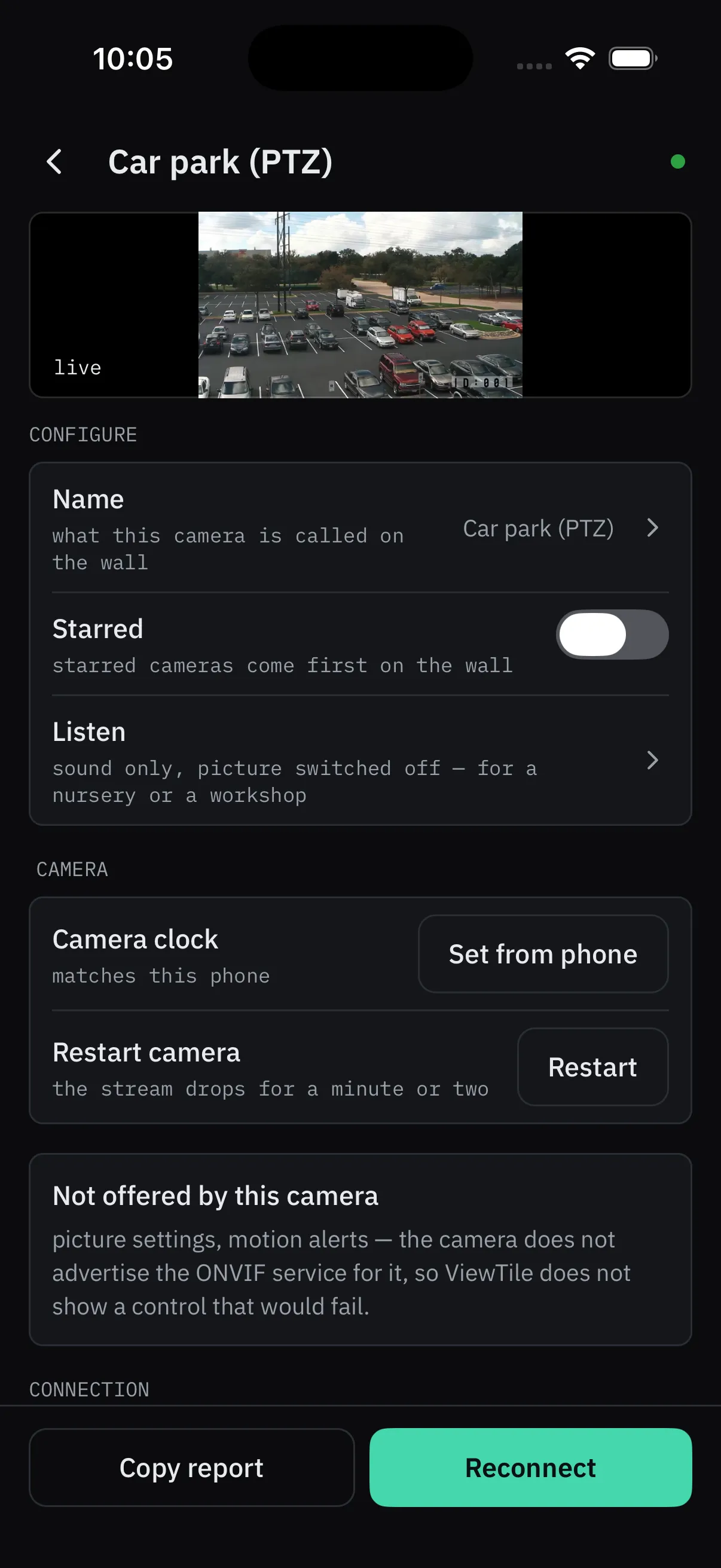
Horloge et redémarrage
Réglez l’horloge de la caméra depuis le téléphone : un écart important peut lui faire refuser un mot de passe correct. Redémarrez-la sans monter sur une échelle.
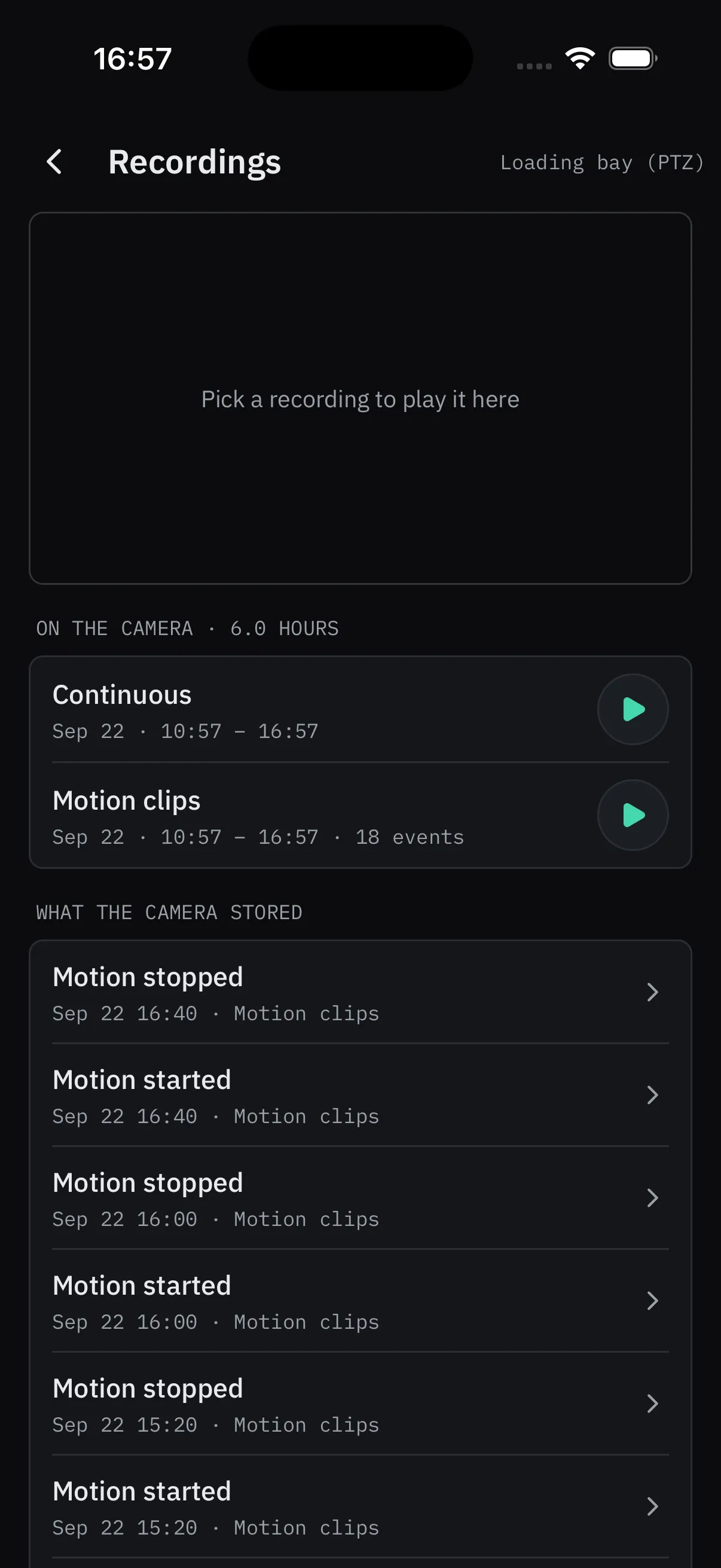
Enregistrements sur la caméra
Consultez et lisez les enregistrements que la caméra conserve sur sa carte ou son propre stockage. Sur les caméras avec enregistrement intégré (Profile G).
Relais, essuie-glace, lampe infrarouge
Déclenchez le contact relié à un portail ou à un éclairage, actionnez l’essuie-glace, allumez ou éteignez la lampe. Lorsque la caméra en est équipée.
Alarmes pendant le visionnage
Les mouvements et les autres alarmes de la caméra s’affichent au moment où ils surviennent, pour vérifier la zone de détection depuis le sol.
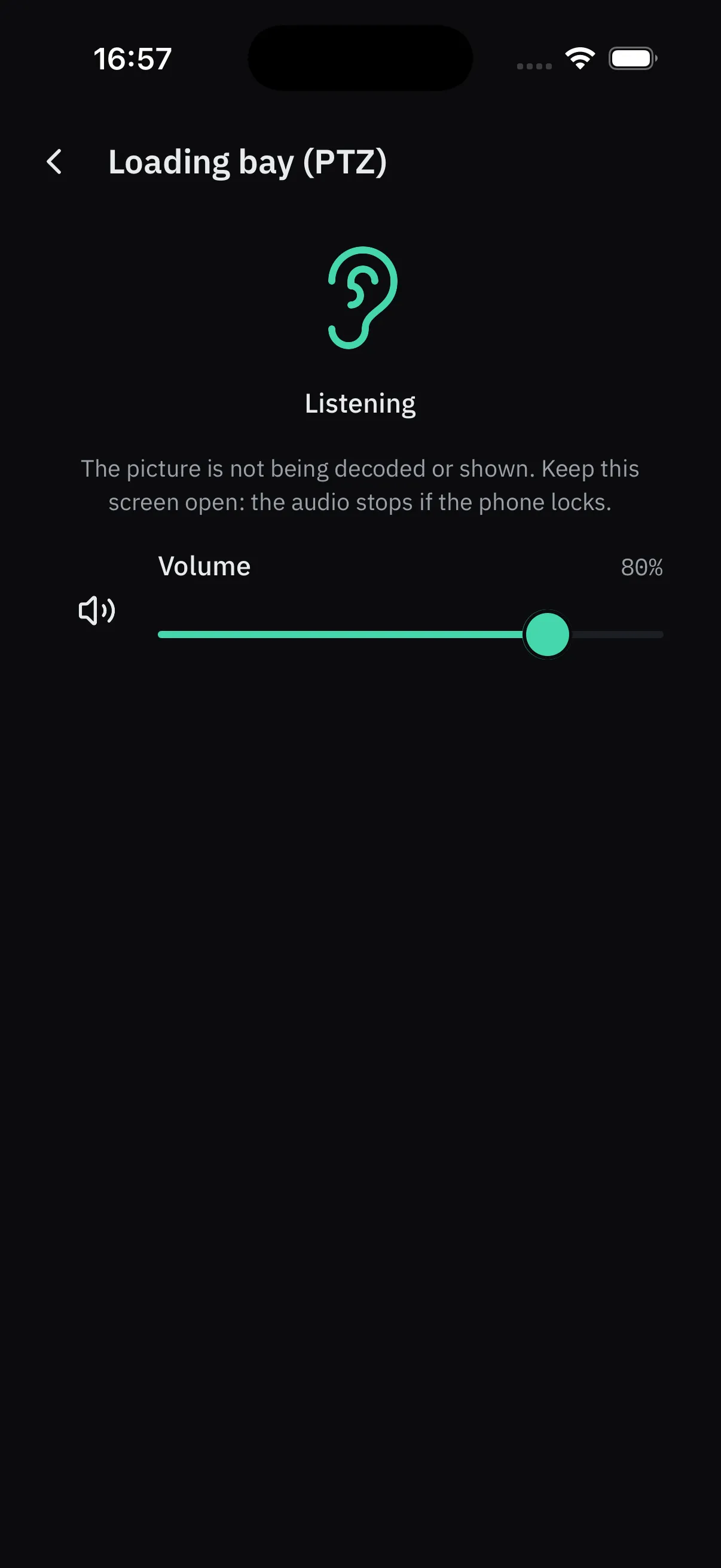
Écouter sans regarder
Le son seul, sans l’image, pour une chambre d’enfant ou un atelier. Sur les caméras avec un microphone.
Image dans l’image
Gardez une caméra dans une fenêtre flottante dans un coin tout en utilisant le téléphone pour autre chose.
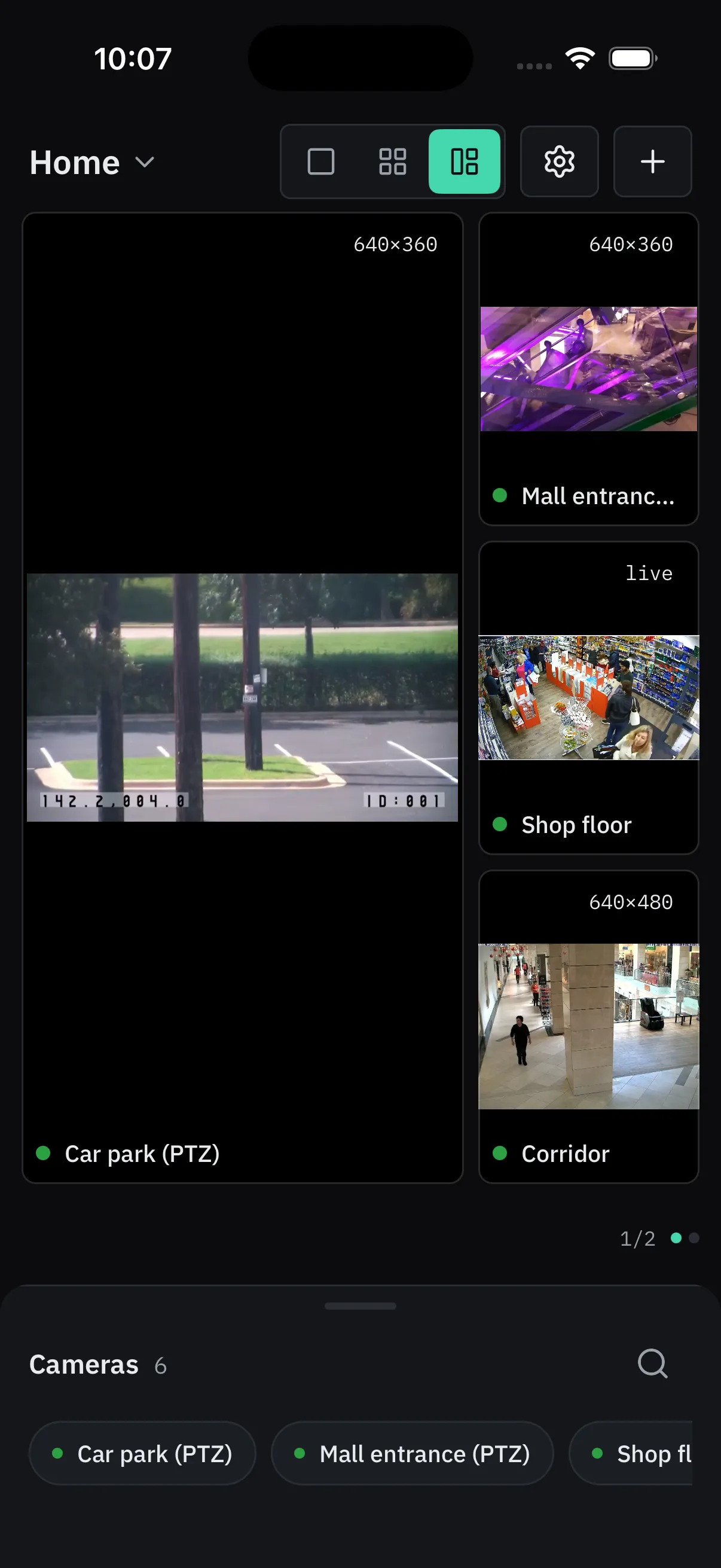
La mosaïque et les vues enregistrées
Une, quatre ou une grande et trois petites caméras sur un téléphone ou une télévision ; neuf ou une grande et cinq petites sur une tablette ; seize sur un Mac ou un écran large ; davantage grâce aux pages qui défilent toutes seules. Enregistrez « Cour » et « Caisses » comme vues à ouvrir d’un toucher.
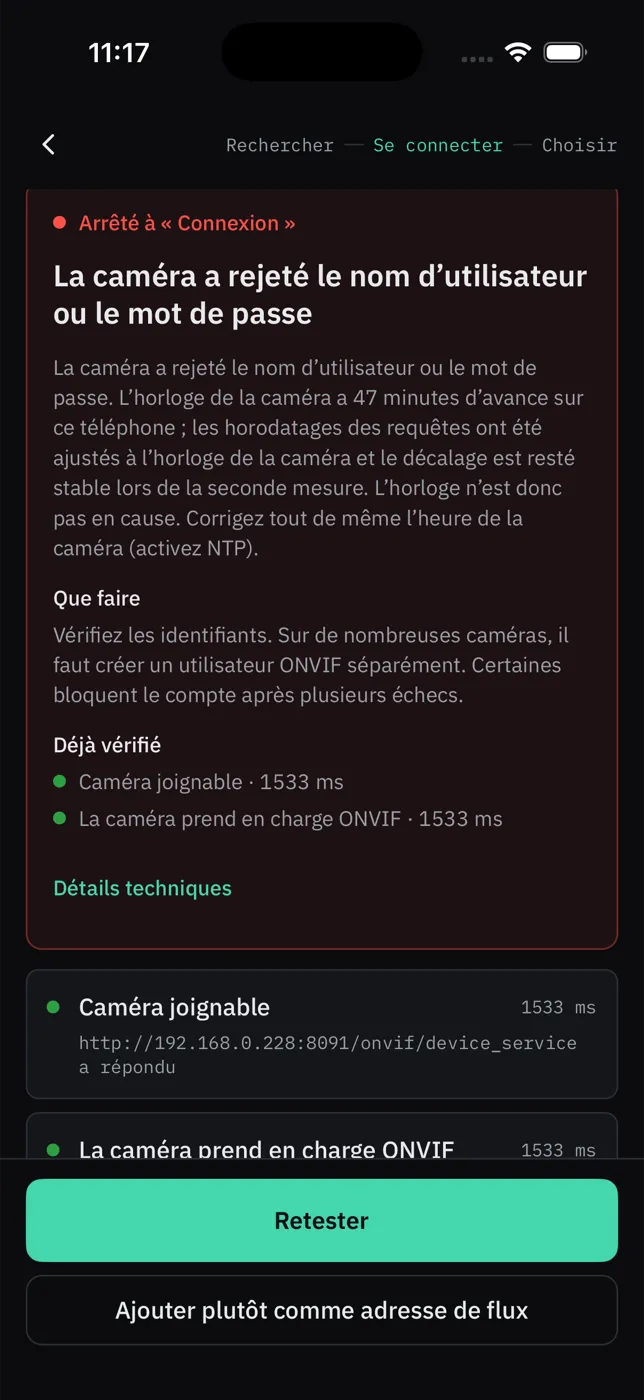
Une page qui garde les réponses
Temps de réponse, décalage de l’horloge, flux réellement envoyé et dernière réponse de la caméra : le tout copié dans un rapport, sans les mots de passe.
Verrouiller l’app, pas les caméras
Face ID, Touch ID ou le code sur iPhone ; empreinte digitale, reconnaissance faciale ou code PIN de verrouillage sur Android, avant d’afficher les caméras. La mosaïque est masquée avant que l’app apparaisse dans le sélecteur d’apps. Sur un téléviseur, un code PIN à quatre chiffres.
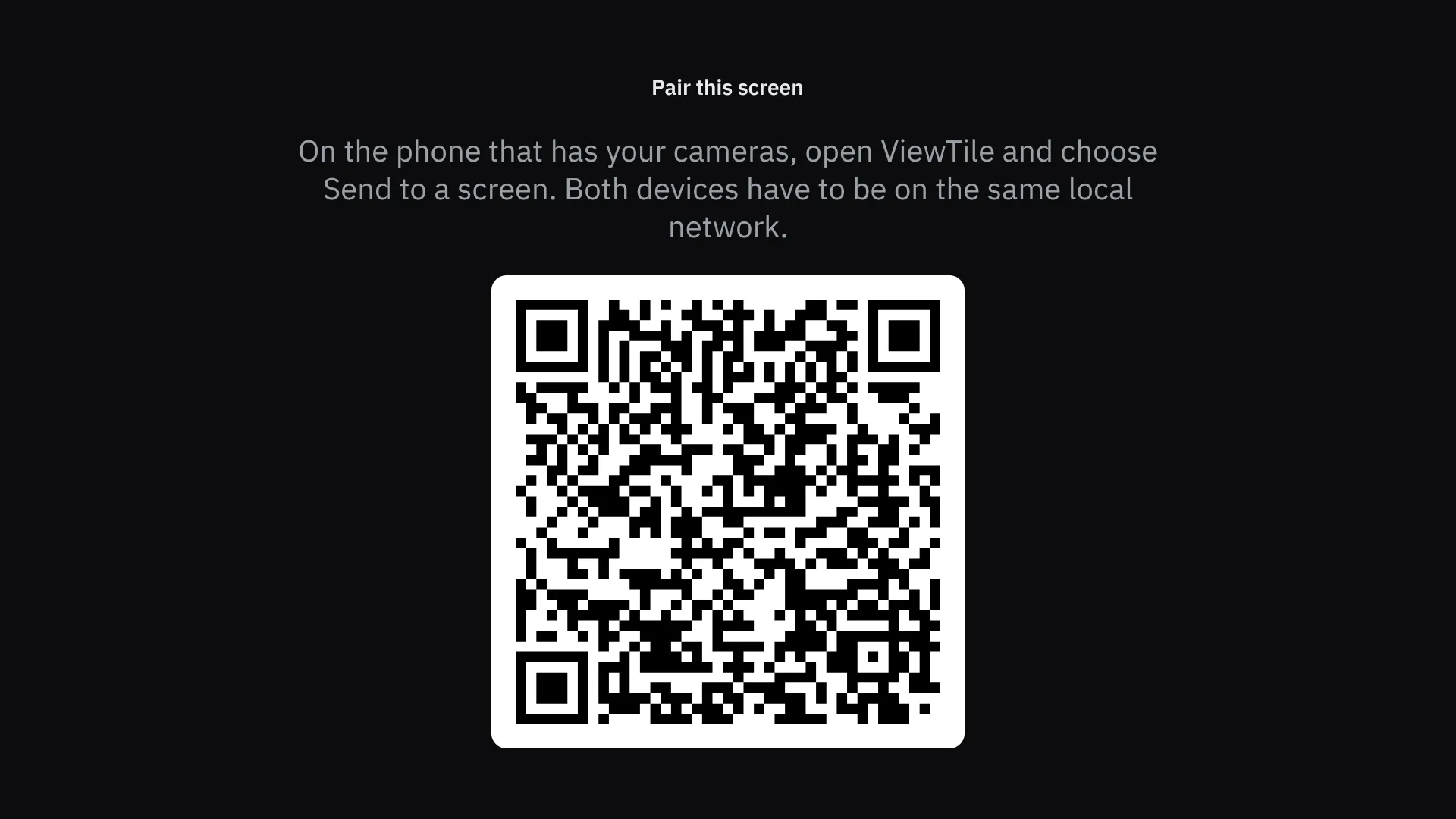
Transférer vers un autre écran
Un téléviseur ou un autre téléphone reçoit les caméras grâce à un code, sur votre propre réseau, avec un transfert chiffré entre les deux appareils.
Les caméras que ViewTile peut trouver et interroger
La plupart des marques respectent un standard commun nommé ONVIF. Ce nom figure souvent dans le manuel de la caméra ou sur sa page web. Avec une telle caméra, ViewTile la trouve sur le réseau, s’identifie avec son nom d’utilisateur et son mot de passe, répertorie ses flux et permet de la régler : résolution, image, panoramique, inclinaison, zoom et horloge.
Avant de s’identifier, ViewTile compare l’horloge de la caméra à celle du téléphone et compense un léger écart. Un décalage important est signalé comme un problème d’horloge, pas comme un mauvais mot de passe.
Pour les détails techniques
- ONVIF Profile S constitue la base. Les caméras Profile T fonctionnent de la même façon avec des codecs vidéo plus récents. Les caméras Profile G permettent aussi à ViewTile de répertorier et de lire les enregistrements stockés sur la caméra.
- Identification : WS-Security UsernameToken et HTTP Digest, y compris les variantes SHA-256.
- Détection : WS-Discovery et SSDP (UPnP), puis un balayage du réseau local sur les ports 80, 8000, 8080, 8081, 8090 et 8899, et une vérification RTSP sur 554 et 8554 pour les caméras qui ne font que diffuser. « Chercher plus loin » interroge chaque adresse sur chacun de ces ports ; une caméra sur un autre port s’ajoute en saisissant son adresse.
Les caméras qui fournissent seulement une adresse de flux
Une sonnette, un serveur vidéo, un canal d’enregistreur ou une ancienne caméra peut ne pas respecter le standard, mais fournir une adresse de flux. Celle-ci commence généralement par rtsp:// et figure dans le manuel. Collez cette adresse dans ViewTile pour lire le flux. Aucun réglage n’est disponible, car l’app ne peut pas interroger la caméra.
Pour les détails techniques
- Flux rtsp:// et rtsps://, H.264 et H.265.
- Flux MJPEG en http://.
- Le nom d’utilisateur et le mot de passe sont conservés dans le stockage sécurisé de l’appareil, pas dans l’adresse — y compris un identifiant collé dans l’adresse ou un jeton que certains enregistreurs placent après un « ? ».
Votre réseau
ViewTile fonctionne sur le Wi-Fi des caméras, et seulement sur celui-ci. Il n’a pas besoin de connexion internet et n’en utilise pas. Sur iPhone et iPad, il demande l’autorisation d’accéder au réseau local avant la première recherche : c’est là que tout se passe.
L’app ne peut trouver que les caméras du réseau auquel votre téléphone est connecté. Une caméra sur un réseau séparé dans le même bâtiment n’apparaît pas lors d’une recherche, même si elle est joignable par son adresse. Un routeur configuré pour isoler les appareils Wi-Fi les uns des autres (« isolation des clients » ou « isolation AP ») empêche le téléphone de joindre les caméras. Quand rien ne répond, l’app présente ces causes probables.
Ce qui dépend de la caméra
Panoramique, inclinaison, zoom, positions mémorisées, mise au point, réglages d’image et d’exposition, essuie-glace, lampe infrarouge, alertes de mouvement et enregistrements sur la caméra : ces fonctions s’affichent si la caméra les propose et sont absentes sinon. La page de la caméra indique celles qu’elle ne propose pas.